DDR4 mü DDR5 mi? RAM Seçimi, MHz, CL Değeri ve Kaç GB Gerektiği
TechBurada Editör Ekibi7 dakikalık okuma
Kısa cevap
Hangi RAM'i alacağınızı anakartınız veya laptopunuz belirler, çünkü DDR4 ve DDR5 birbirinin yuvasına takılmaz. Yeni sistem kuruyorsanız DDR5 seçin, ama elinizdeki DDR4 sistemi çalışıyorsa zorunlu değildir. Günlük kullanım için 16 GB, oyun için 32 GB iyi hedeftir. Masaüstünde çift kanal için iki modül alın, 6000 MT/s CL30 AMD için dengeli seçimdir.
RAM seçimi, kutu üzerindeki büyük sayılardan ibaret görünür ama işin püf noktası uyumluluktur. Yanlış RAM yuvaya hiç girmez, doğru RAM'i yanlış ayarla kullanırsanız ödediğiniz hızın altında çalışır. Üstelik 2026'da bellek fiyatları belirgin biçimde yükseldiği için hata yapmanın maliyeti de arttı. Bu rehberde önce uyumluluğu, sonra kapasite ve hız seçimini ele alıyoruz.
RAM ne işe yarar?
RAM, bilgisayarın o anda kullandığı veriyi tuttuğu hızlı çalışma alanıdır. Masanız ne kadar genişse aynı anda o kadar çok dosyayı açık tutabilirsiniz; RAM bunun dijital karşılığıdır. Dolduğunda Windows veriyi çok daha yavaş olan SSD'ye taşır ve bilgisayar takılmaya başlar. RAM'i artırmak işlemciyi hızlandırmaz, ama darboğazı kaldırdığında sistem baştan aşağı hızlanmış gibi hisseder.
DDR4 ve DDR5 arasındaki fark nedir?
| Özellik | DDR4 | DDR5 |
|---|---|---|
| Başlangıç hızı (JEDEC) | 2133 MT/s | 4800 MT/s |
| Yaygın hız | 3200-3600 MT/s | 5600-6400 MT/s |
| Çalışma voltajı | 1,2 V | 1,1 V |
| Güç yönetimi | Anakart üzerinde | Modül üzerinde (PMIC) |
| Modül başına kanal | Tek 64 bit | İki 32 bit alt kanal |
| Tek modül en yaygın kapasite | 8-16 GB | 16-32 GB |
| Yuva uyumu | Yalnız DDR4 | Yalnız DDR5 |
Teknik temel JEDEC DDR5 standardında tanımlıdır. Pratikte DDR5 yüksek bant genişliği gerektiren işlerde, yani oyun, video işleme ve dahili ekran kartı kullanımında avantaj sağlar. Günlük ofis işlerinde fark çoğu zaman hissedilmez.
En önemli kural: DDR4 ve DDR5 modüllerin çentik yeri farklıdır. Birbirinin yuvasına fiziksel olarak takılmaz. Bu nedenle soru aslında "hangisi daha iyi" değil, "sistemim hangisini destekliyor" sorusudur.
Bilgisayarımda DDR4 mü DDR5 mi olduğunu nasıl anlarım?
Windows'ta bunu öğrenmenin üç yolu var.
Görev Yöneticisi: Ctrl+Shift+Esc, Performans, Bellek. Sağ üstte DDR türünü, altta hızı ve kullanılan yuva sayısını gösterir.
PowerShell: Şu komut hız ve parça kodunu listeler:
Get-CimInstance Win32_PhysicalMemory | Select Manufacturer, PartNumber, Speed, ConfiguredClockSpeed, SMBIOSMemoryTypeSMBIOSMemoryType değeri 26 ise DDR4, 34 ise DDR5 demektir. Speed modülün desteklediği, ConfiguredClockSpeed ise şu an çalıştığı hızdır.
CPU-Z: Ücretsiz programın Memory sekmesi tür ve zamanlamaları gösterir.
Ayrıca işlemciye bakarak da tahmin yürütebilirsiniz. AMD AM5 platformu ve Intel Core Ultra masaüstü işlemciler yalnız DDR5 kullanır. Intel 12., 13. ve 14. nesilde anakarta göre iki tür de olabilir, yani anakart modeline bakmak şarttır.
RAM kaç GB olmalı?
| Kullanım | Önerilen kapasite | Not |
|---|---|---|
| İnternet, belge, hafif ofis | 16 GB | 8 GB artık sınırda |
| Yoğun ofis, çok sekme | 16-32 GB | Tarayıcı sekmeleri hızla dolar |
| Oyun | 32 GB | Yeni oyunlarda 16 GB bazen yetersiz |
| Video, fotoğraf, 3B | 32-64 GB | Proje büyüklüğüne bağlı |
| Yazılım, sanal makine, yapay zekâ | 64 GB ve üzeri | Sanal makine başına ayrı hesaplayın |
Hâlihazırda ne kadar kullandığınızı ölçmek en doğrusudur. Her zamanki işlerinizi açıkken Görev Yöneticisi'nde bellek kullanımına bakın. Sürekli yüzde 80 üzerindeyseniz daha fazlasına ihtiyacınız var demektir.
MHz ve CL değeri nedir? Gerçek gecikme hesabı
Kutuda iki sayı görürsünüz: hız (MT/s, halk arasında MHz) ve CL değeri. Yüksek hız iyidir, düşük CL iyidir. Ancak ikisini ayrı ayrı karşılaştırmak yanıltıcıdır, çünkü CL saat döngüsü cinsindendir ve döngü süresi hıza bağlıdır.
Gerçek gecikmeyi şu formül verir:
Gerçek gecikme (ns) = CL x 2000 / MT/s
Yaygın modüllerden örnekler:
| Modül | Hesap | Gerçek gecikme |
|---|---|---|
| DDR4-3200 CL22 | 22 x 2000 / 3200 | 13,75 ns |
| DDR5-4800 CL40 | 40 x 2000 / 4800 | 16,67 ns |
| DDR5-5600 CL46 | 46 x 2000 / 5600 | 16,43 ns |
| DDR5-6000 CL30 | 30 x 2000 / 6000 | 10,00 ns |
| DDR5-6000 CL28 | 28 x 2000 / 6000 | 9,33 ns |
| DDR5-6400 CL32 | 32 x 2000 / 6400 | 10,00 ns |
Tablo önemli bir şeyi gösteriyor: Yüksek CL değerine rağmen hızlı DDR5 kitleri gecikmede DDR4'ü yakalayabiliyor. Standart DDR5 (4800-5600) ise bant genişliğinde önde olsa da gecikmede geride kalabiliyor.
AMD ve Intel için en iyi RAM hızı
AMD AM5 (Ryzen 7000, 8000, 9000): Topluluk ve sistem üreticilerinin ortak önerisi DDR5-6000 CL30 civarıdır. Bu hızda bellek denetleyicisi 1:1 modda çalışır. 6000'in üstünde çoğu zaman 2:1 moda geçilir ve gecikme artar. Birçok AMD EXPO kiti bu noktaya göre satılır.
Intel 12-14. nesil: DDR5-6000 ile 6400 arası dengeli bir alandır.
Intel Core Ultra 200S: Yüksek hızlar için CUDIMM modüller çıktı. Bu teknoloji, modül üzerindeki saat sürücüsüyle daha yüksek frekanslara imkân verir. Ancak AMD tarafında bu özellik atlanarak çalışır, yani AM5 için pahalı CUDIMM almak gereksizdir.
Hız yükseltme için ayrı bir şey satın almanız gerekmeyebilir: Takılı kit yüksek hızda olsa bile ilk açılışta standart hızda çalışır. Tam hız için BIOS'tan XMP (Intel) ya da EXPO (AMD) profilini açmanız gerekir. Bu ayarı açmayan birçok kullanıcı, parasını verdiği hızın altında çalışır.
Tek modül mü, iki modül mü?
Masaüstünde iki modül alın. Çift kanal, bant genişliğini iki katına çıkarır. Bu fark en çok dahili ekran kartı kullananlarda hissedilir.
Dört modül takmak genelde önerilmez. Özellikle DDR5'te dört modülle yüksek hız kararlılığı düşer ve sistem daha düşük hızda çalışabilir. Ayrıca sonradan farklı kit eklemek yerine baştan aynı kiti almak daha sorunsuz sonuç verir.
Laptoplarda ise iki SODIMM yuvası varsa çift kanal için iki modül kullanın. Tek yuvalı veya lehimli modellerde bu seçenek yoktur.
Laptop RAM'i masaüstü RAM'inden farklı mı?
Evet. Laptoplar daha kısa SODIMM modül kullanır. Masaüstü modülü (UDIMM) laptopa takılmaz. Ürün adında "NTB", "SODIMM" veya "Notebook" arayın.
Ultra ince cihazlarda LPDDR5X bellek anakarta lehimlidir ve yükseltilemez. Bu yüzden laptop alırken RAM'in lehimli olup olmadığını öğrenmek kritik öneme sahiptir. Konuyu laptop rehberimizde ayrıntılı anlattık. Yeni nesil CAMM2 modüller ise lehimli belleğin inceliğini değiştirilebilir yapıyla birleştirmeyi hedefliyor, ama henüz yaygın değil.
RAM fiyatları neden bu kadar yükseldi?
2026, bellek piyasasında alışılmadık bir yıl oldu. Yapay zekâ sunucularının DRAM talebi üretimi tüketiciden uzaklaştırdı. TrendForce'un Eylül 2026 değerlendirmesi, artış hızı yavaşlasa da sözleşmeli standart DRAM fiyatlarının son çeyrekte yüzde 10-15 daha artabileceğini söylüyor. Sektör yöneticileri de DRAM, NAND ve HDD'de eşzamanlı ciddi arz sıkıntısından söz ediyor.
Bu ortamda pratik öneriler şunlar:
- Mevcut DDR4 sisteminiz çalışıyorsa: Tüm platformu değiştirmek yerine DDR4 kapasitesini artırmak daha ekonomik olabilir.
- Yeni sistem kuruyorsanız: İhtiyacınız olan kapasiteyi hedefleyin, gereğinden büyük kit almayın.
- Laptop alıyorsanız: Lehimli modellerde baştan yeterli RAM alın, sonra ekleme şansınız yok.
Hangi RAM'i almalıyım?
| Sistem | Öneri | Örnek ürün |
|---|---|---|
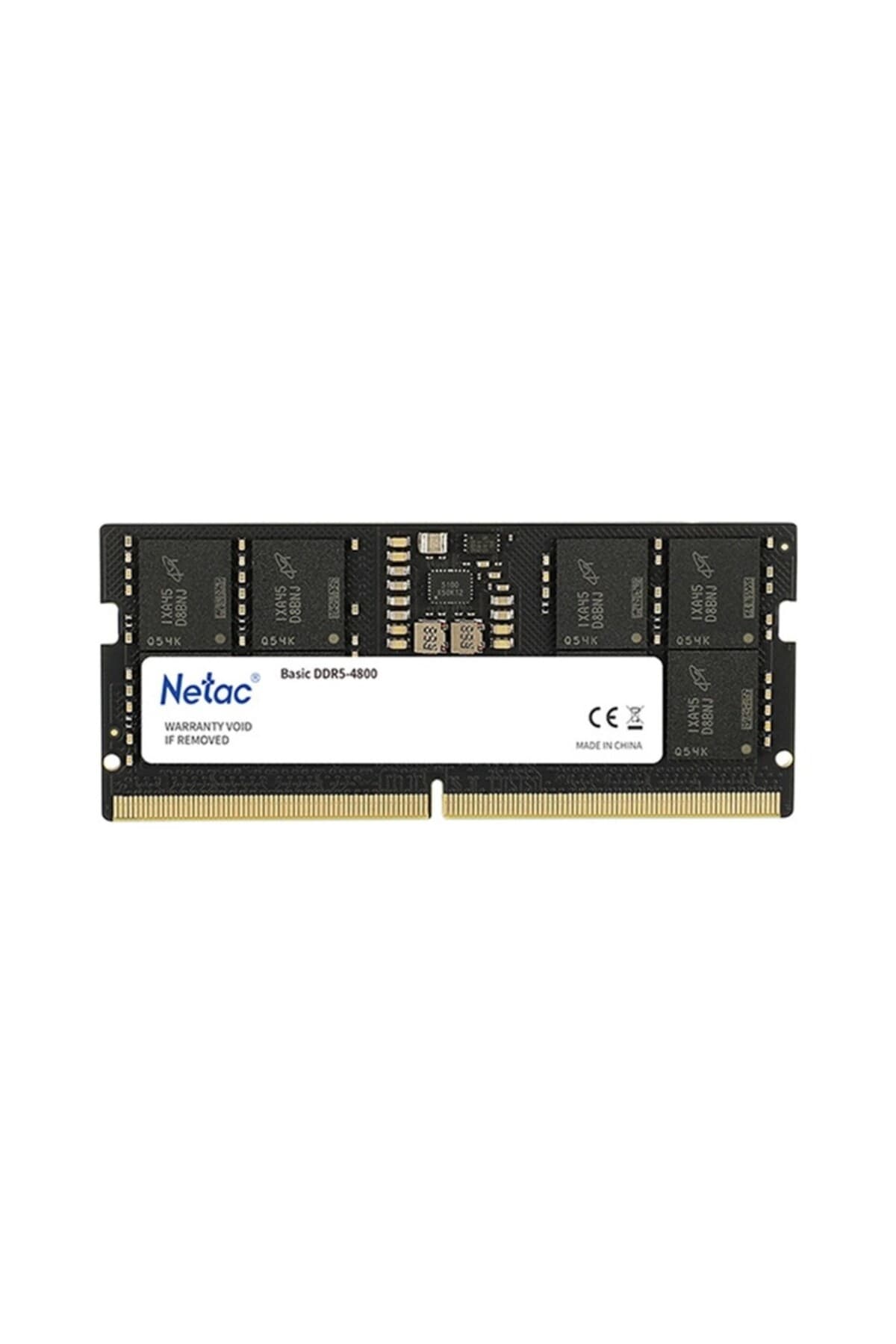
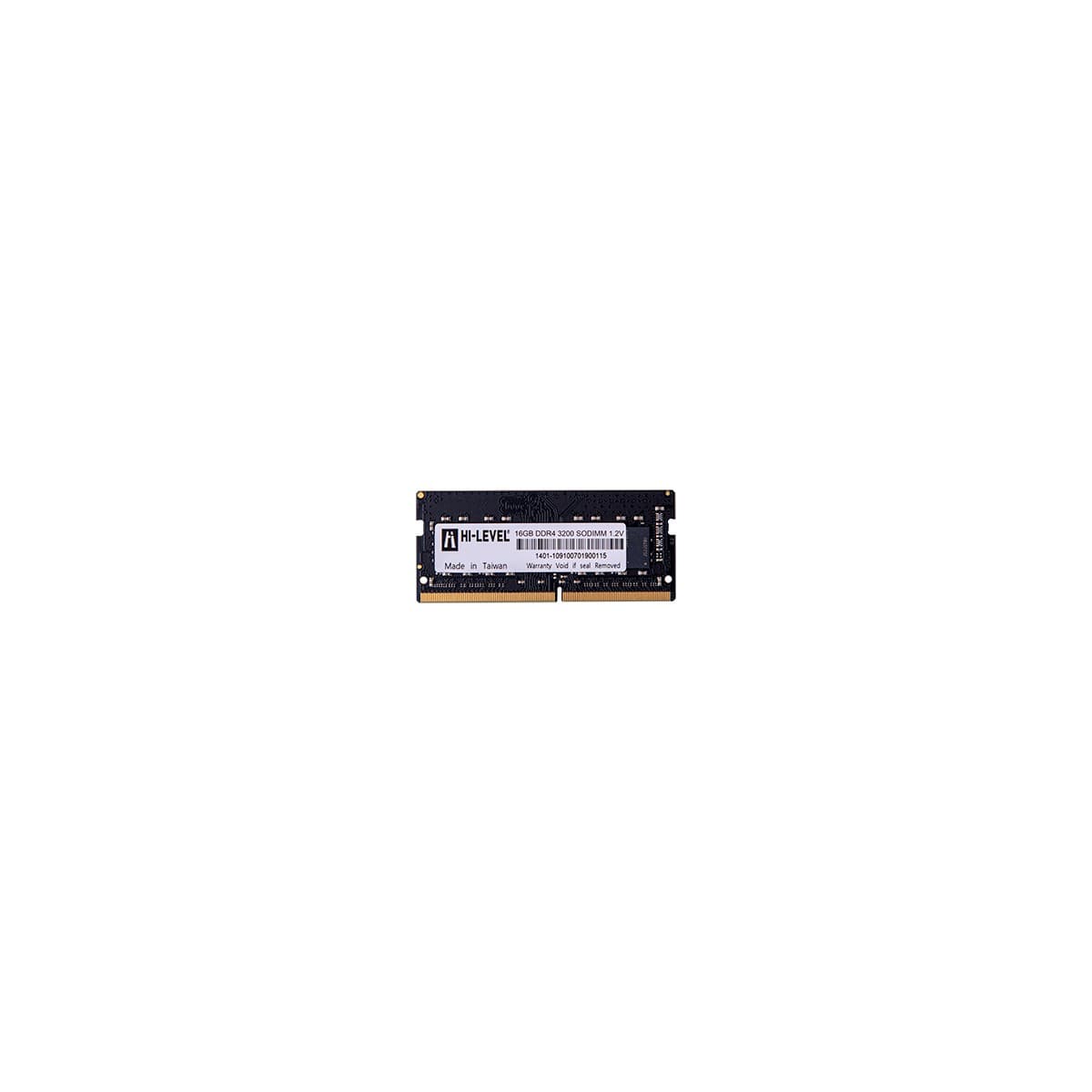
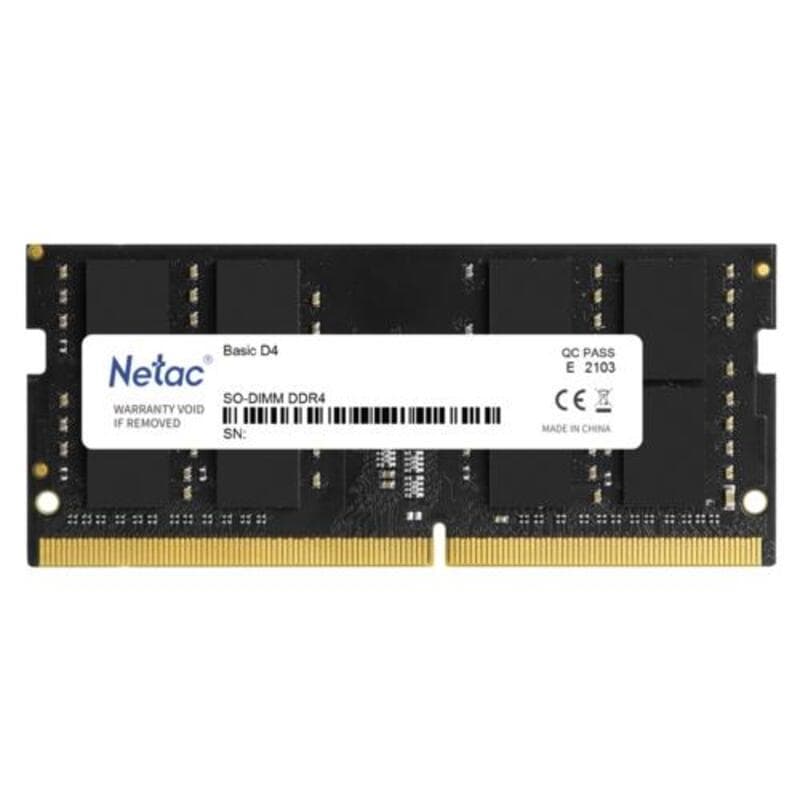
| Eski laptop, DDR4 | 16 GB SODIMM | Transcend 16 GB DDR4-3200, Netac 16 GB DDR4-3200 |
| Eski laptop, ek modül | 8 GB SODIMM | Crucial Basics 8 GB DDR4-3200 |
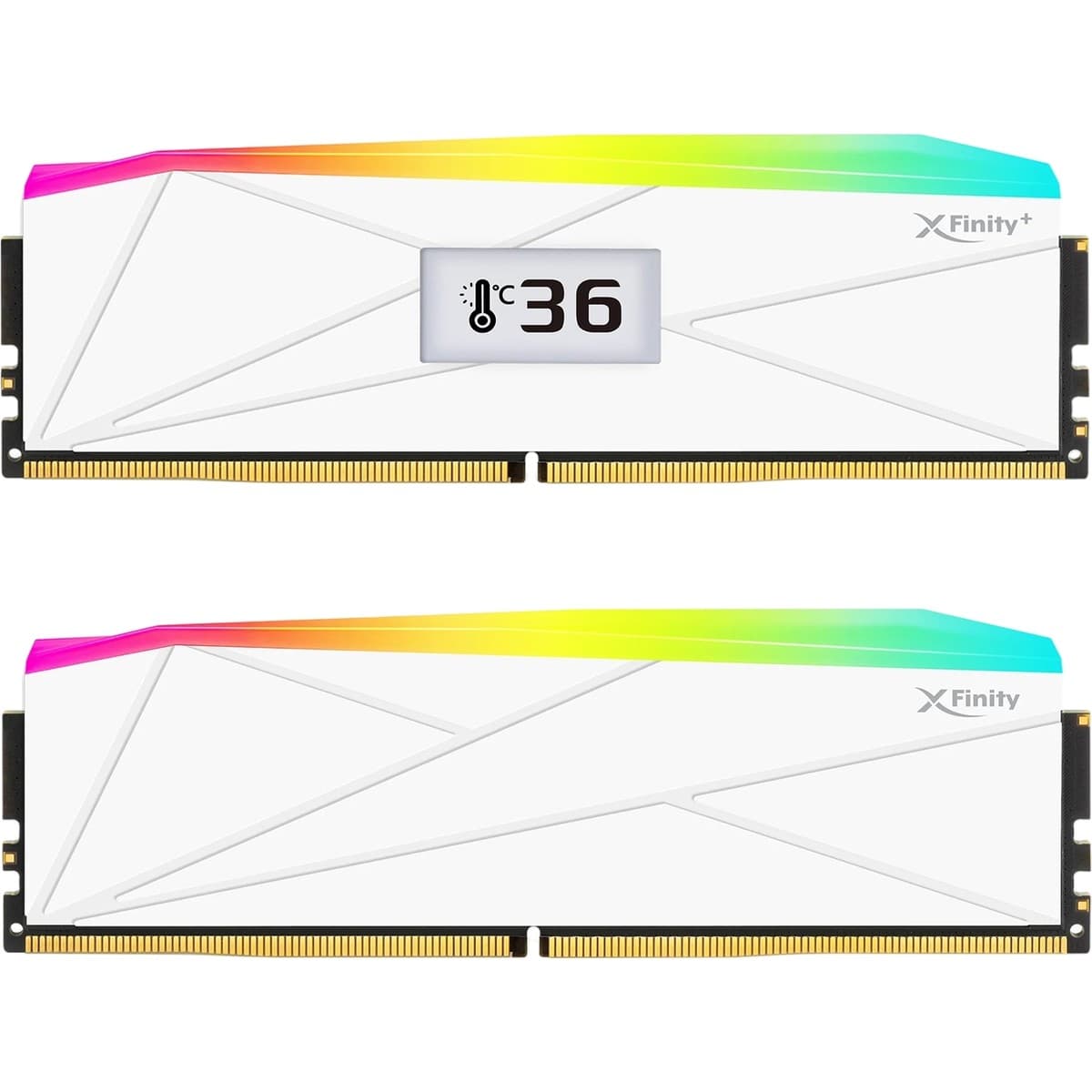
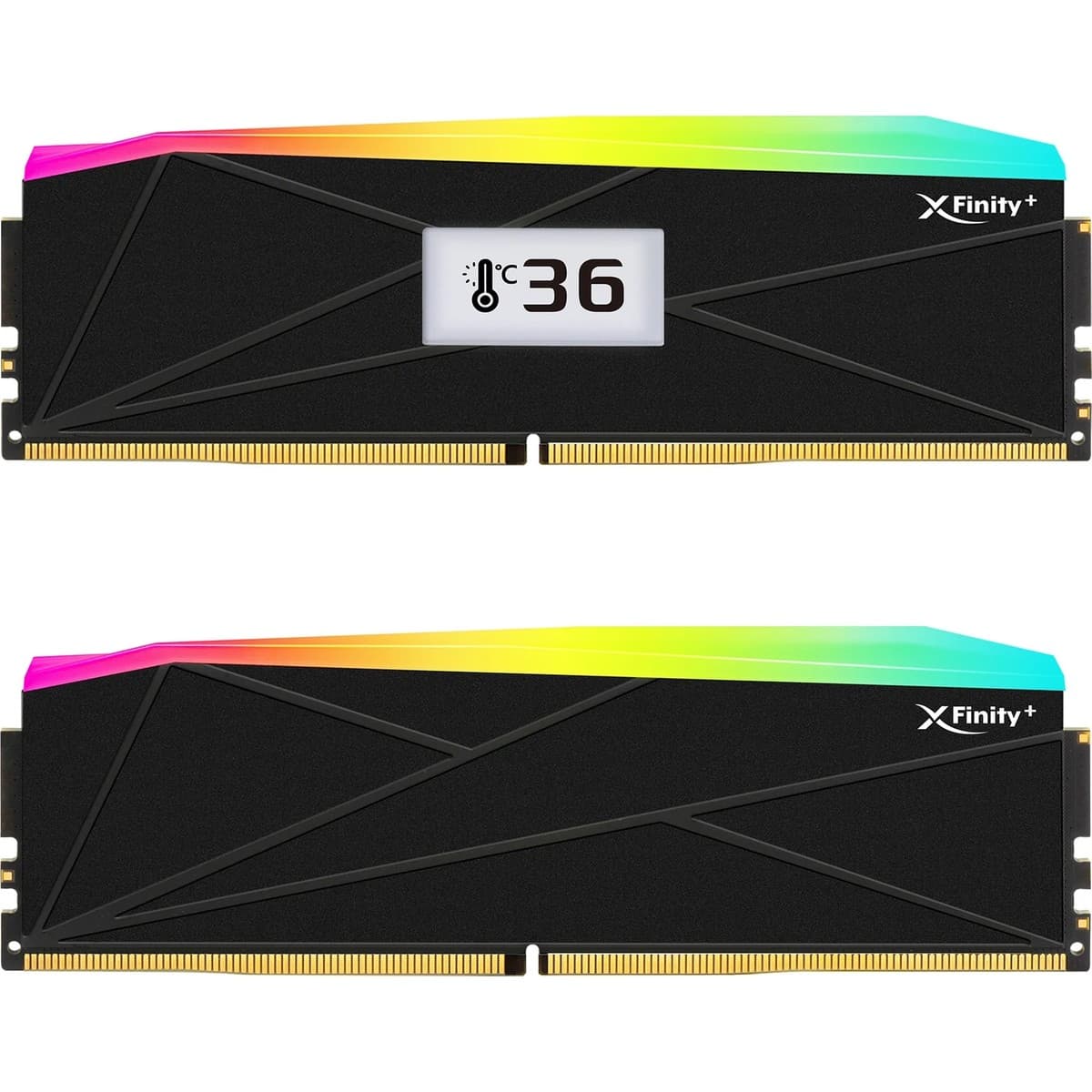
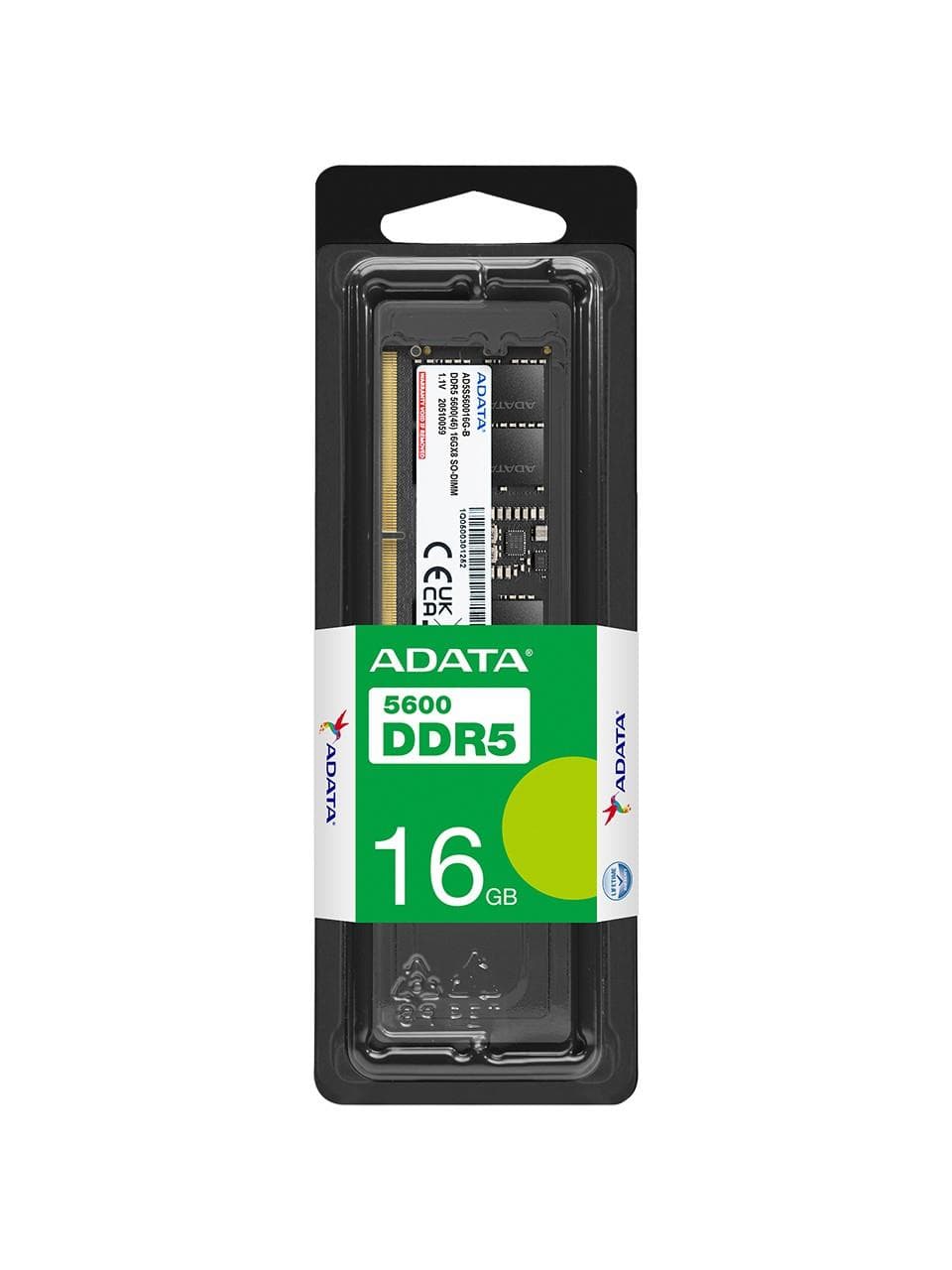
| Yeni laptop, DDR5 | 16 GB SODIMM | ADATA 16 GB DDR5-5600 |
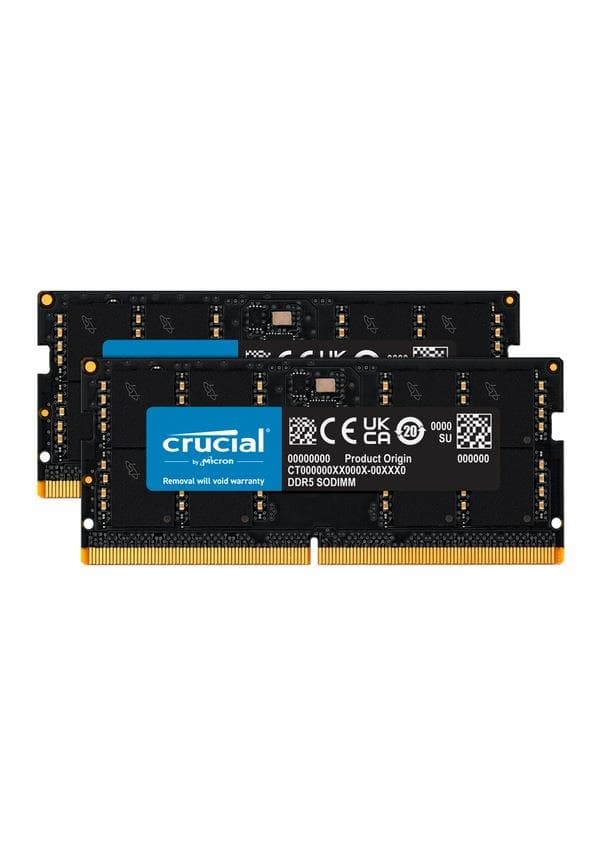
| Güçlü laptop, iş istasyonu | 64 GB SODIMM kiti | Crucial 64 GB (2x32) DDR5-5600 |
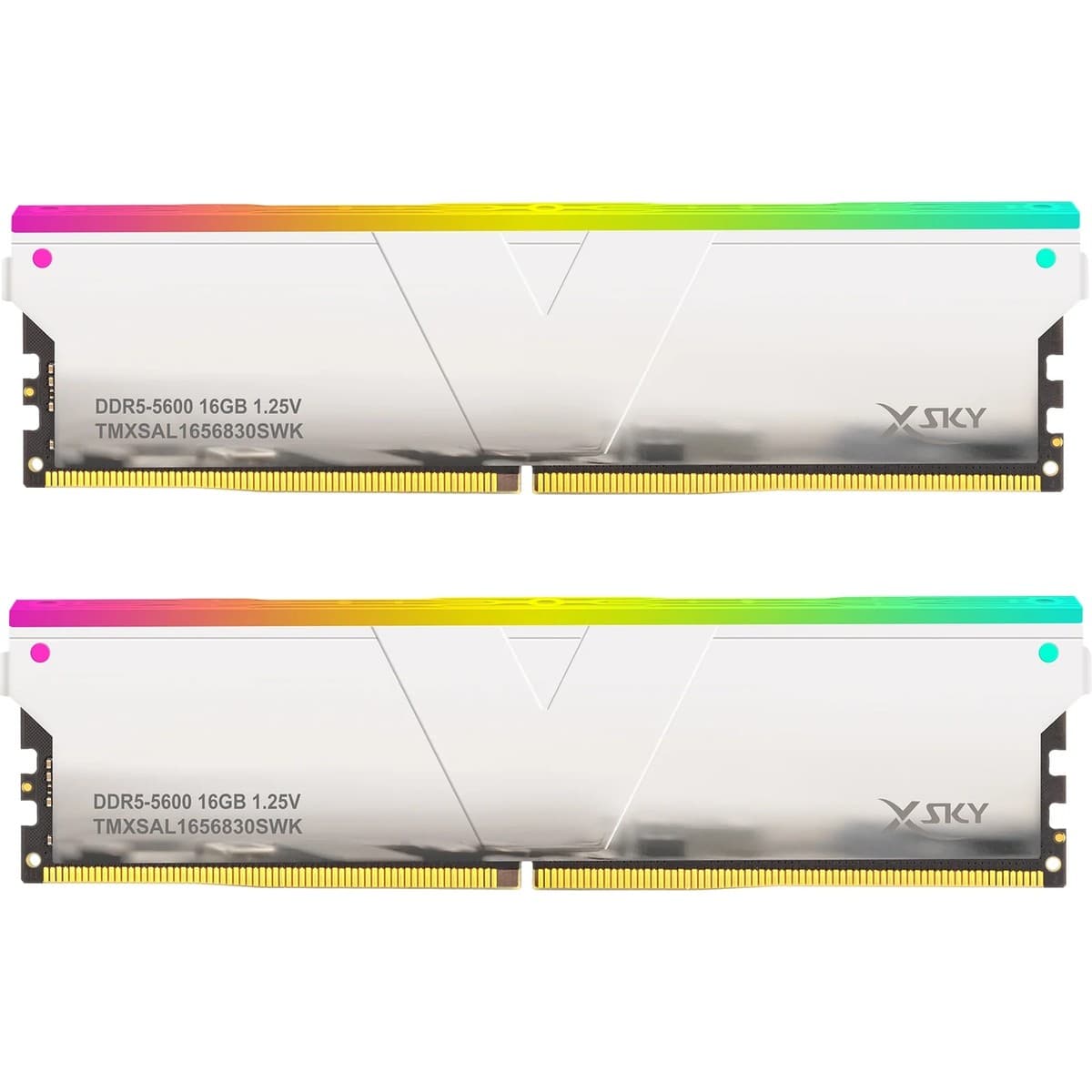
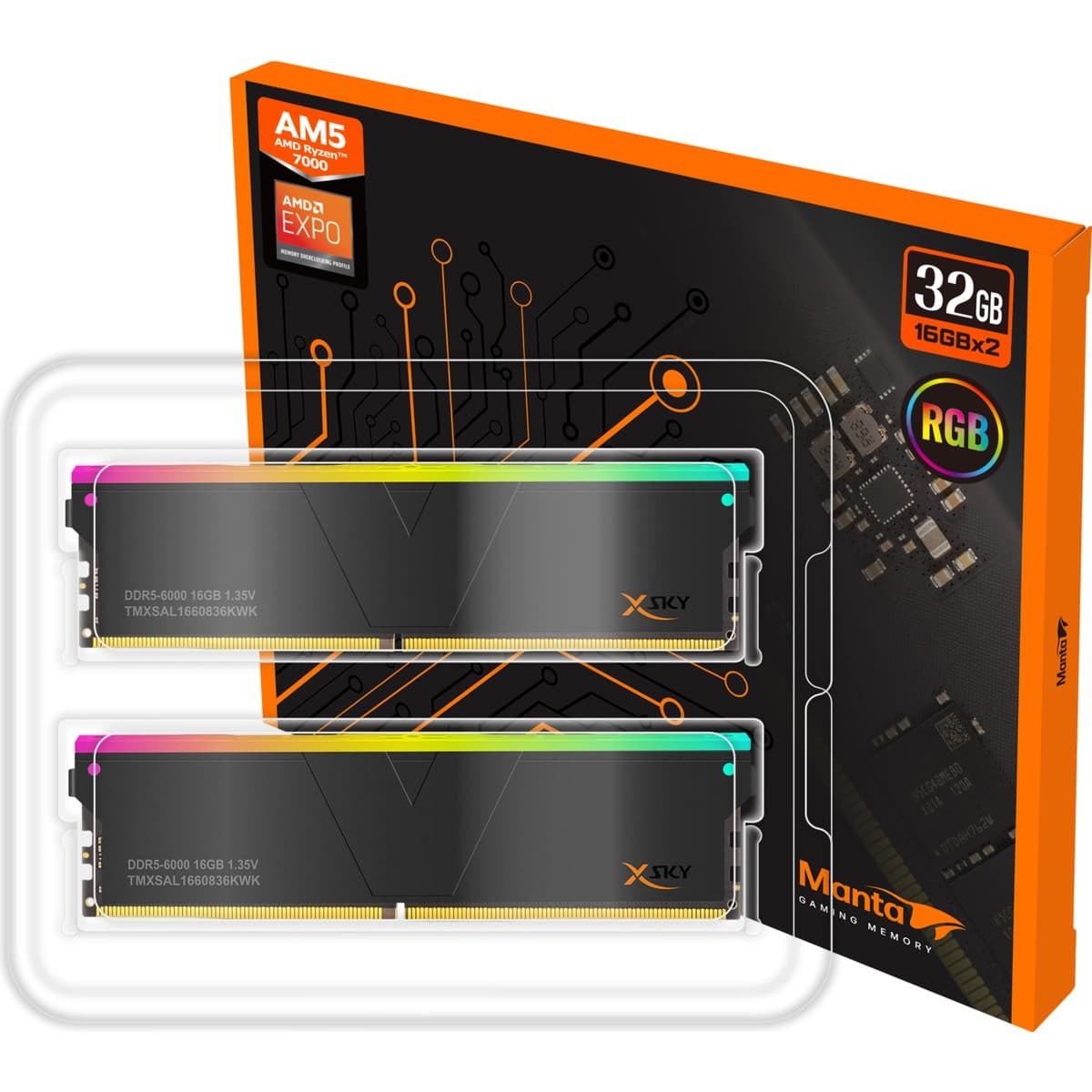
| Masaüstü, oyun ve AMD | 32 GB çift kanal EXPO | V-Color 32 GB DDR5-6400 CL32 |
Tüm modeller RAM kategorisinde. Marka bazında Crucial, V-Color, Transcend, ADATA ve Netac sayfalarına göz atabilirsiniz.
RAM takarken dikkat edilecekler
- Bilgisayarı kapatın, güç kablosunu çıkarın ve metal bir yüzeye dokunarak statik elektriği boşaltın.
- Anakart kılavuzundaki yuva sırasına uyun. Çift kanal için genelde 2. ve 4. yuvalar kullanılır.
- Modülleri her iki uçtan "klik" sesi gelene kadar bastırın.
- BIOS'a girip XMP veya EXPO profilini etkinleştirin.
- Windows'ta Görev Yöneticisi'nden hızı doğrulayın. DDR5 sistemlerde ilk açılış bellek eğitimi nedeniyle uzun sürebilir, bu normaldir.
Sıkça Sorulan Sorular
DDR4 RAM DDR5 anakarta takılır mı?
Hayır. Çentik yerleri farklı olduğu için fiziksel olarak takılmaz. Yeni bir platforma geçerken genellikle anakart ve bellek birlikte değişir.
16 GB RAM oyun için yeterli mi?
Birçok oyun çalışır, ancak yeni AAA oyunlarda ve arka planda tarayıcı ya da yayın yazılımı açıkken sınırda kalabilir. Yeni bir sistem kuruyorsanız 32 GB daha uzun ömürlü bir seçimdir.
CL değeri düşük mü olmalı, yüksek mi?
Düşük CL daha iyidir, ama yalnız aynı hızdaki modülleri karşılaştırırken bu sonuç doğrudur. Farklı hızları karşılaştırmak için CL x 2000 / MT/s formülüyle gerçek gecikmeyi hesaplayın.
RAM'in MHz değerini nasıl öğrenirim?
Görev Yöneticisi, Performans, Bellek ekranında Hız satırına bakın. PowerShell'de Get-CimInstance Win32_PhysicalMemory komutu da ConfiguredClockSpeed değerini verir. Kutudaki hızdan düşükse BIOS'ta XMP veya EXPO kapalı olabilir.
Farklı marka RAM'ler birlikte çalışır mı?
Çoğu zaman çalışır ama garanti değildir. Sistem en yavaş modülün hızına iner, çift kanal da kararsız olabilir. En güvenli yol, aynı set içinde satılan kit kullanmaktır.
XMP ve EXPO açmak zararlı mı?
Hayır, üreticinin test ettiği profillerdir. Nadiren kararsızlık yaparsa bir alt hız profiline inebilirsiniz. Ayarın açılmaması, ödediğiniz hızı kullanamamanız anlamına gelir.
2026'da DDR5'e geçmeye değer mi?
Yeni sistem kuruyorsanız evet, çünkü güncel platformların çoğu DDR5 ister. Çalışan bir DDR4 sisteminiz varsa yalnız bellek için platform değiştirmek bugün fiyatlar nedeniyle pek mantıklı değildir.
Kaynaklar
Bu rehber TechBurada editör ekibi tarafından üreticilerin yayımladığı teknik belgeler ve bağımsız ölçümler derlenerek hazırlandı. Fiyat ve stok bilgileri için ürün sayfalarına bakınız. Son güncelleme: 5 Kasım 2026.