SSD Nasıl Seçilir? NVMe, SATA ve PCIe 5.0 Arasındaki Fark
TechBurada Editör Ekibi6 dakikalık okuma
Kısa cevap
SSD seçerken önce bilgisayarınızın desteklediği yuvayı belirleyin. M.2 yuvası varsa NVMe PCIe 4.0 SSD çoğu kişi için en iyi fiyat-performans seçimidir. Eski cihazlarda 2,5 inç SATA SSD bile büyük hız artışı sağlar. PCIe 5.0 yalnız büyük dosyalarla çalışanlar için anlamlıdır, oyunlarda belirgin fark yaratmaz.
Eski bir bilgisayarı hızlandırmanın en ucuz yolu SSD takmaktır, yeni bir bilgisayar toplarken de en çok kafa karıştıran parçalardan biri yine SSD'dir. SATA, M.2, NVMe, PCIe 4.0, TBW, DRAM derken konu hızla karmaşıklaşır. Bu rehber önce bilgisayarınıza neyin takılabileceğini, sonra hangi hıza gerçekten ihtiyacınız olduğunu netleştirir.
SATA, M.2 ve NVMe aynı şey mi?
Bu üç terim sıkça karıştırılır. Çünkü biri bağlantı arayüzü, biri fiziksel biçim, biri de iletişim protokolüdür.
- SATA: Eski bağlantı arayüzü. Üst sınırı 6 Gbps, yani gerçekte yaklaşık 550 MB/s'dir.
- M.2: Sakız büyüklüğündeki fiziksel biçim. M.2 yuvası hem SATA hem NVMe çalıştırabilir. Her M.2 SSD NVMe değildir.
- NVMe: SSD'ler için geliştirilmiş hızlı protokol. PCIe hatlarını kullanır.
Pratik sonuç: "M.2 SSD" yazısı tek başına hızı garanti etmez. Ürün adında NVMe ve PCIe ibaresini arayın.
Hangi SSD ne kadar hızlı?
| Arayüz | Teorik üst sınır | Tipik gerçek okuma | Örnek |
|---|---|---|---|
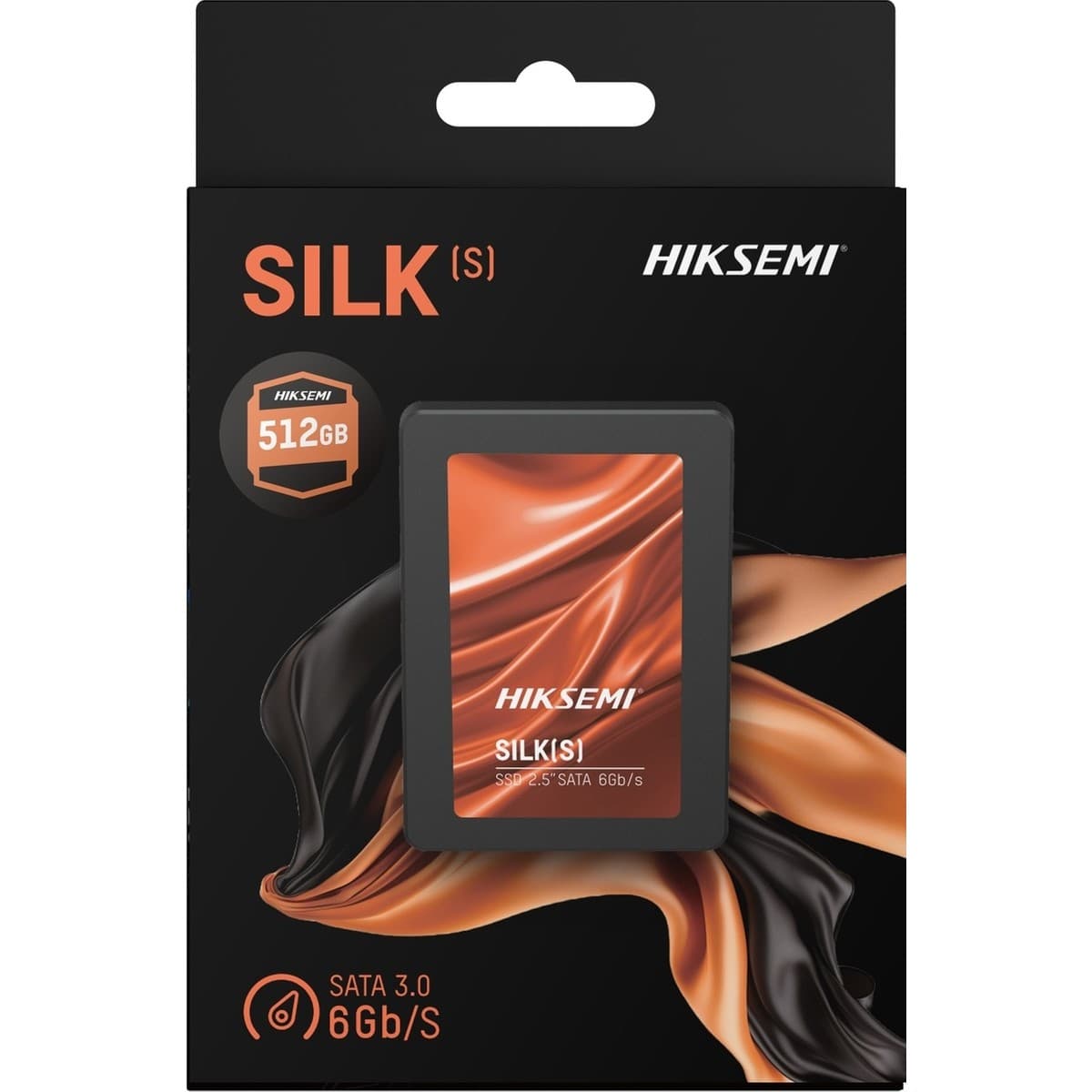
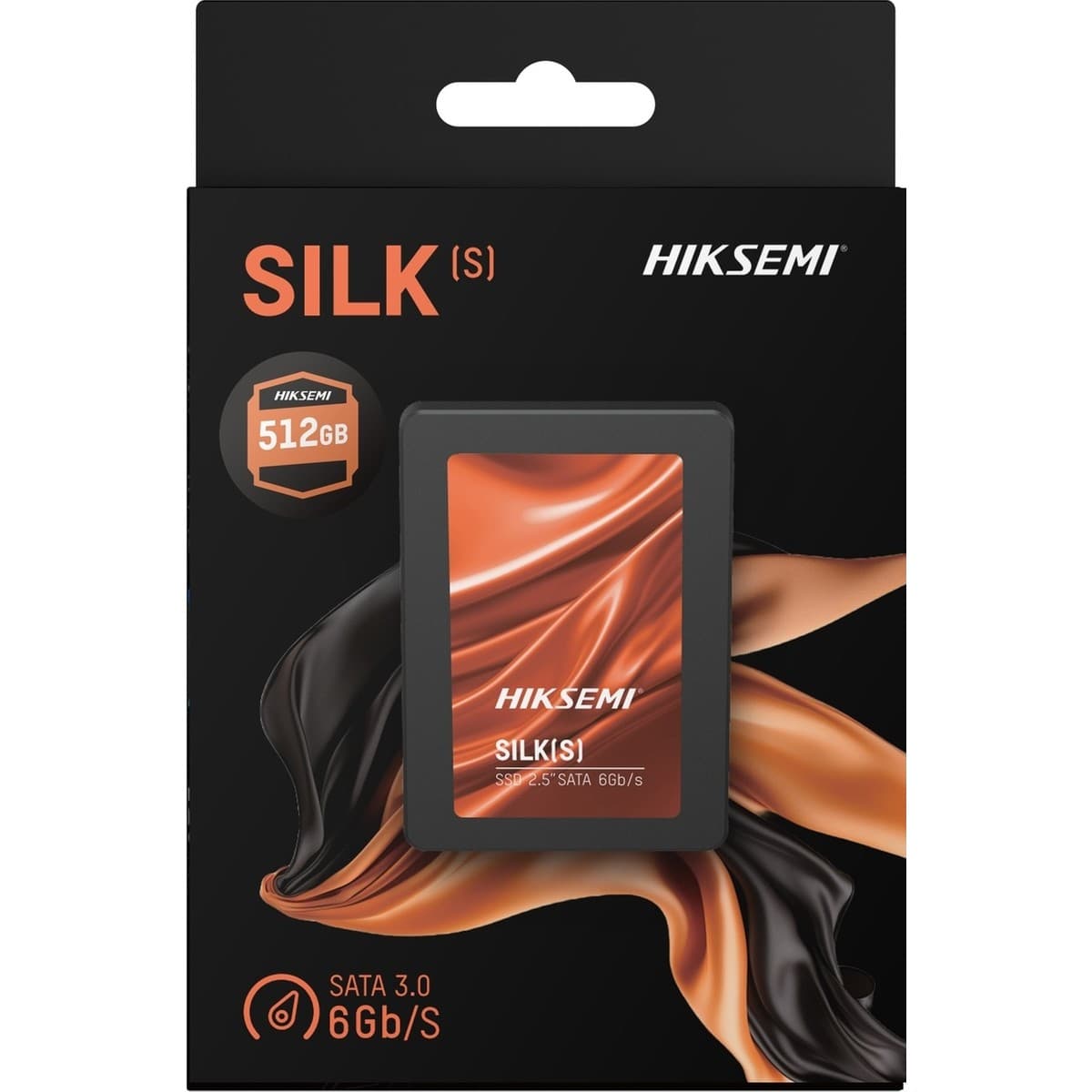
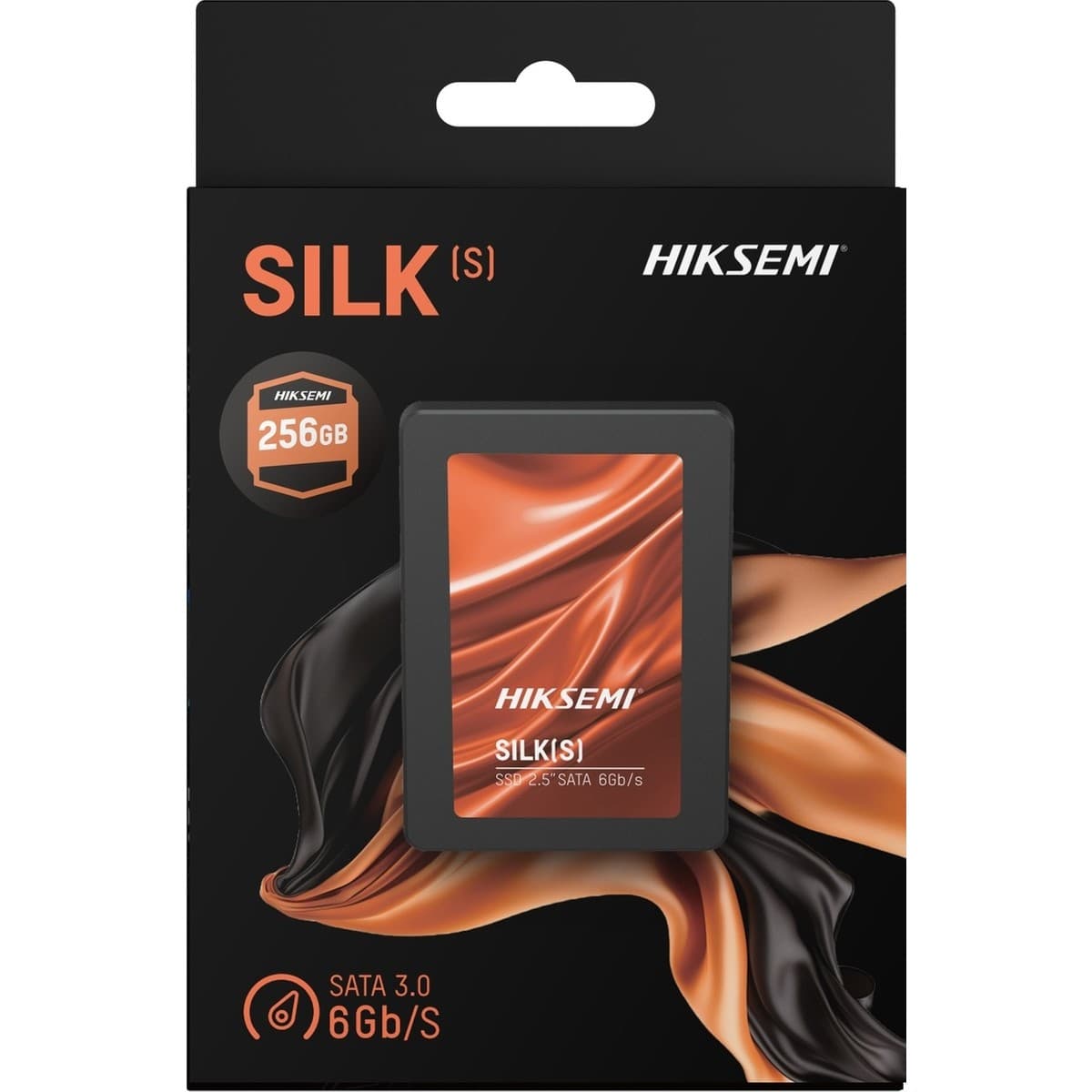
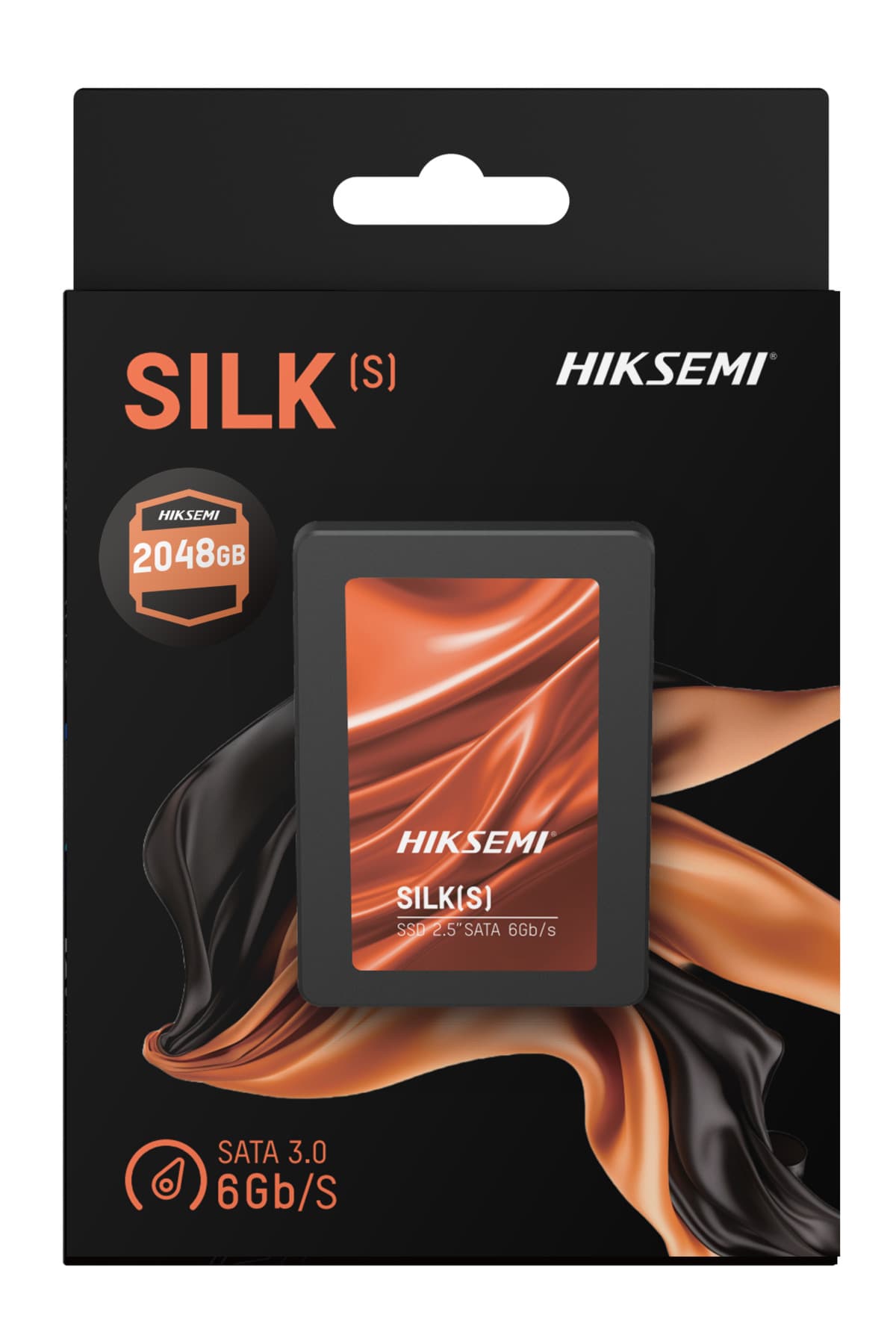
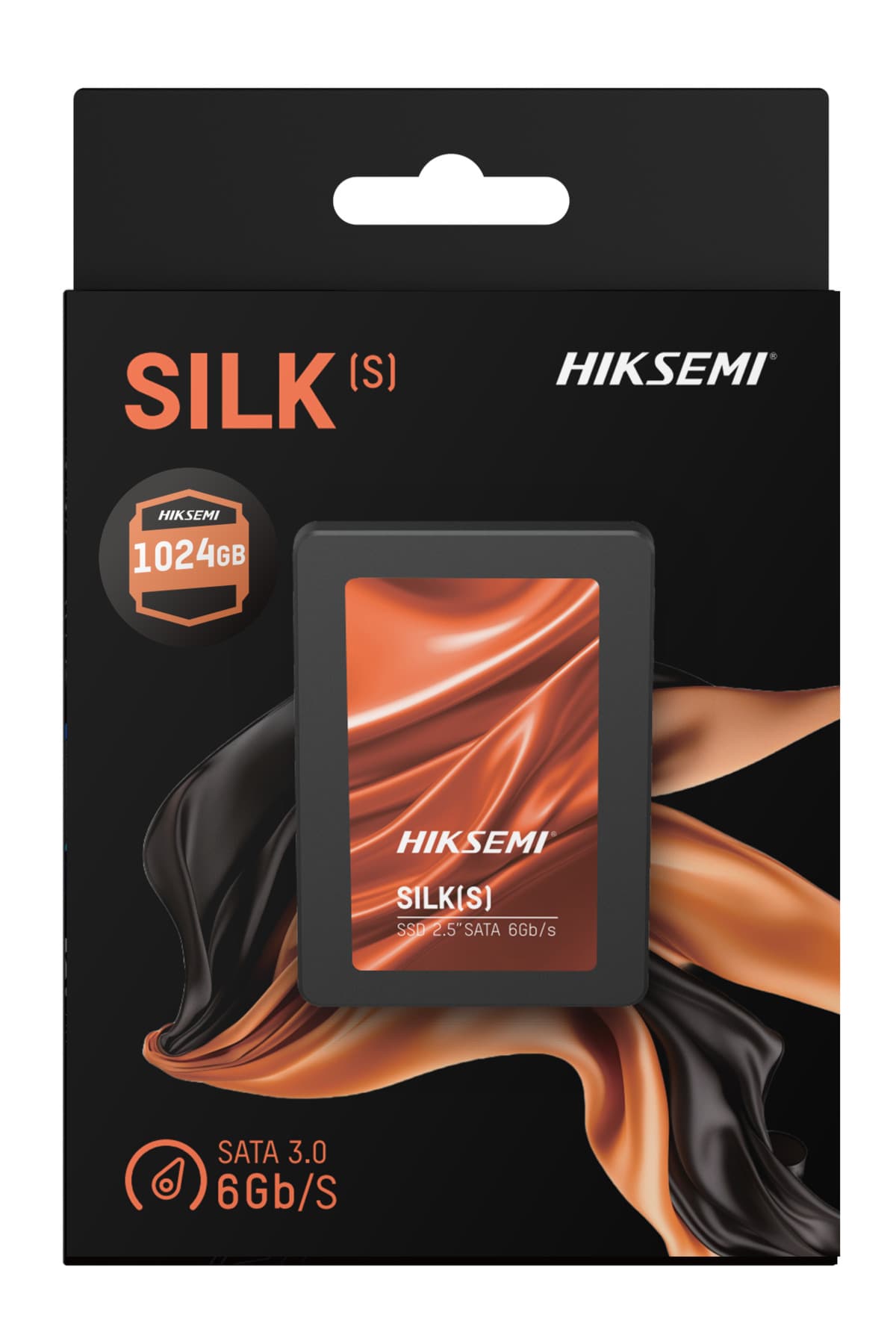
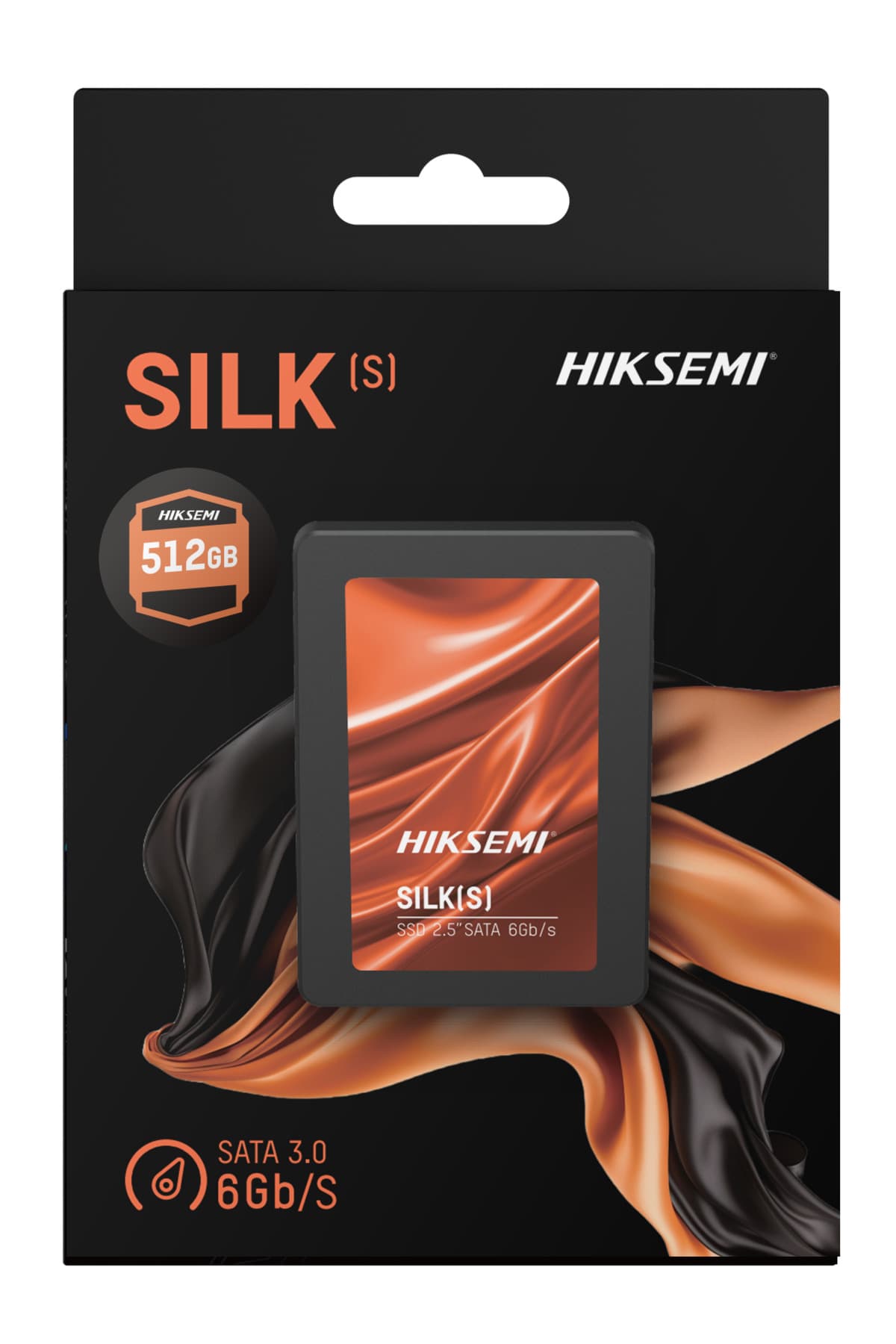
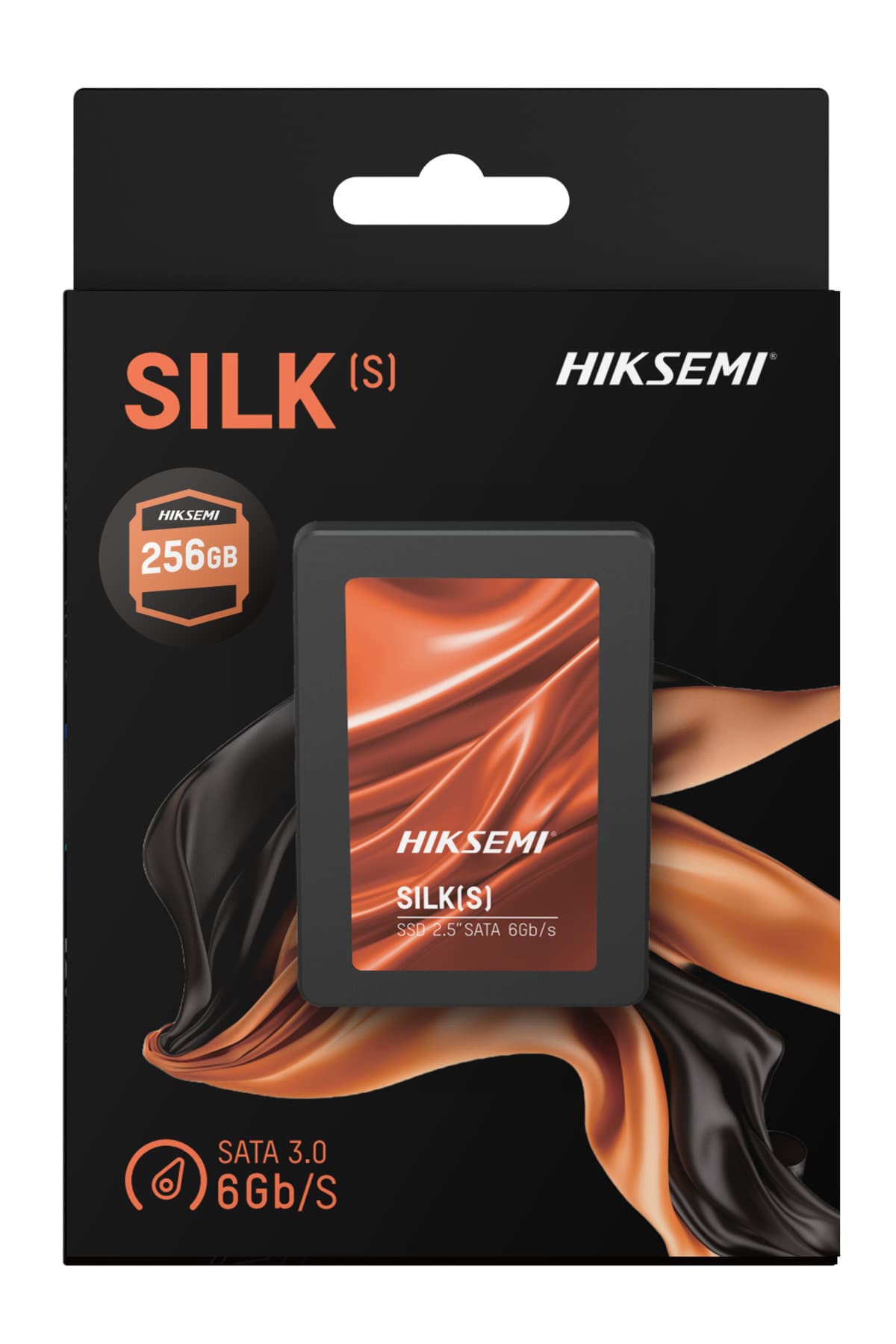
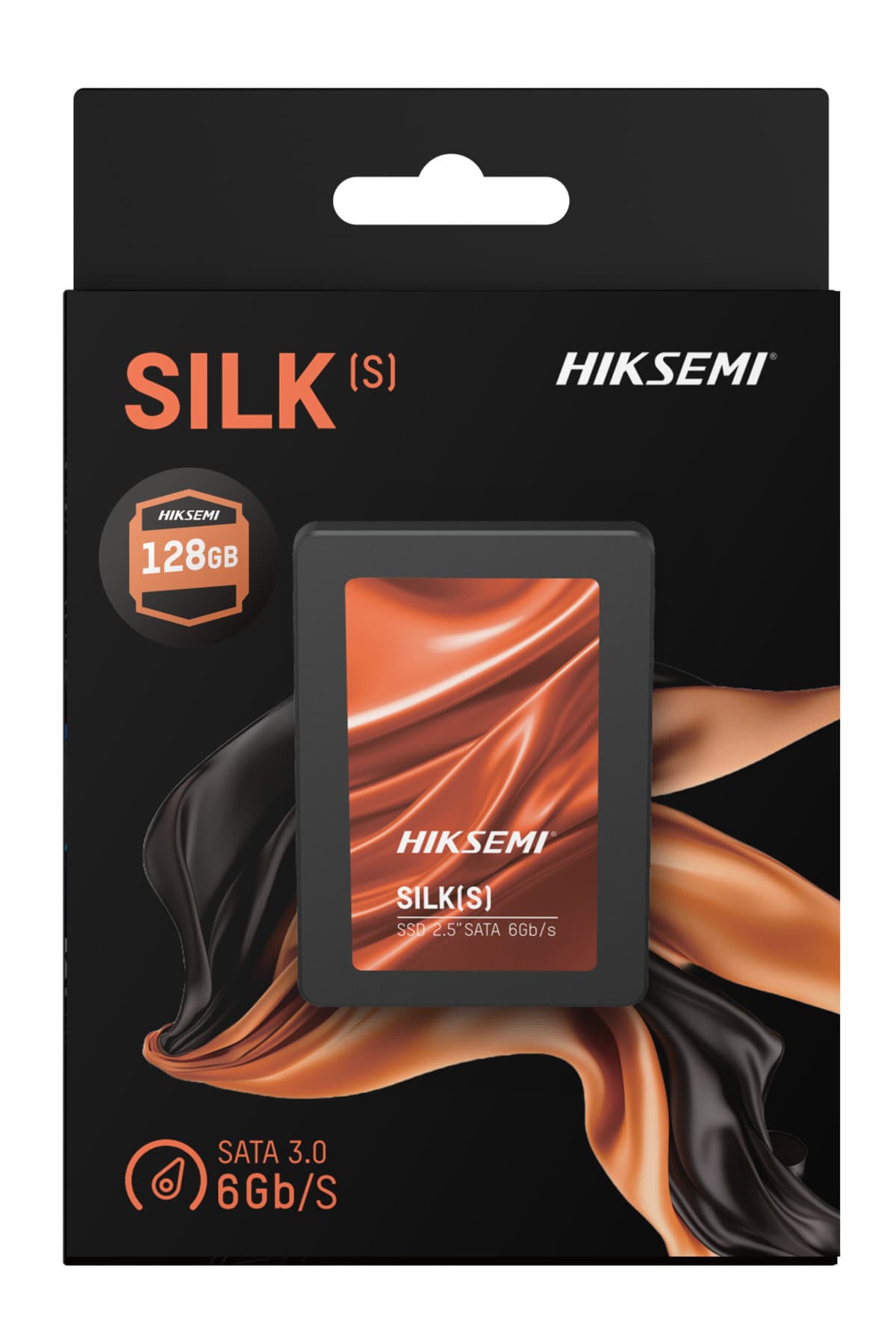
| SATA III | 6 Gbps | 530-560 MB/s | Hiksemi SILK(S) 512 GB |
| PCIe 3.0 x4 | ~3,9 GB/s | 2.000-3.500 MB/s | Hiksemi SILK(P) 1 TB |
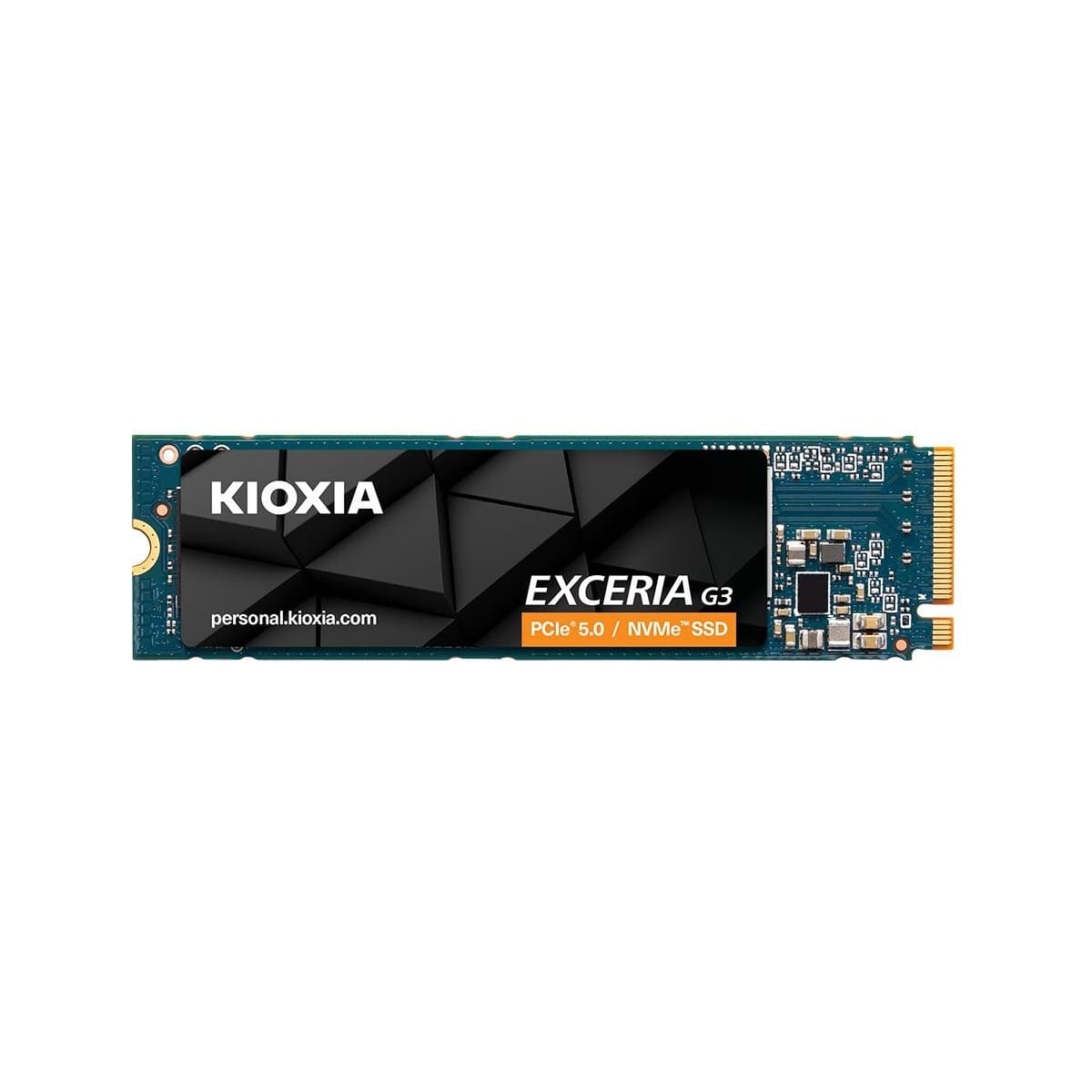
| PCIe 4.0 x4 | ~7,9 GB/s | 5.000-7.400 MB/s | Kioxia Exceria 2 TB |
| PCIe 5.0 x4 | ~15,8 GB/s | 10.000-14.900 MB/s | Kioxia Exceria Pro 2 TB G2 |
Teorik sınırlar PCI-SIG standardından gelir. Gerçek hız sürücüye göre değişir.
Bilgisayarıma hangi SSD takılır?
Almadan önce yapmanız gereken en önemli iş budur.
Masaüstü için
Anakartınızın kılavuzuna bakın. M.2 yuvalarının PCIe sürümünü ve boyutunu (genelde 2280) arayın. Yuva yoksa 2,5 inç SATA SSD takabilirsiniz; SATA veri kablosu ve kasa içinde yer yeterlidir.
Laptop için
Laptoplarda üç olasılık var:
- M.2 2280 yuvası: En yaygın durum. Standart NVMe SSD takılır.
- M.2 2242 veya 2230 yuvası: Daha kısa SSD gerekir. Örneğin Netac NV30ES 512 GB 2242 boyutundadır.
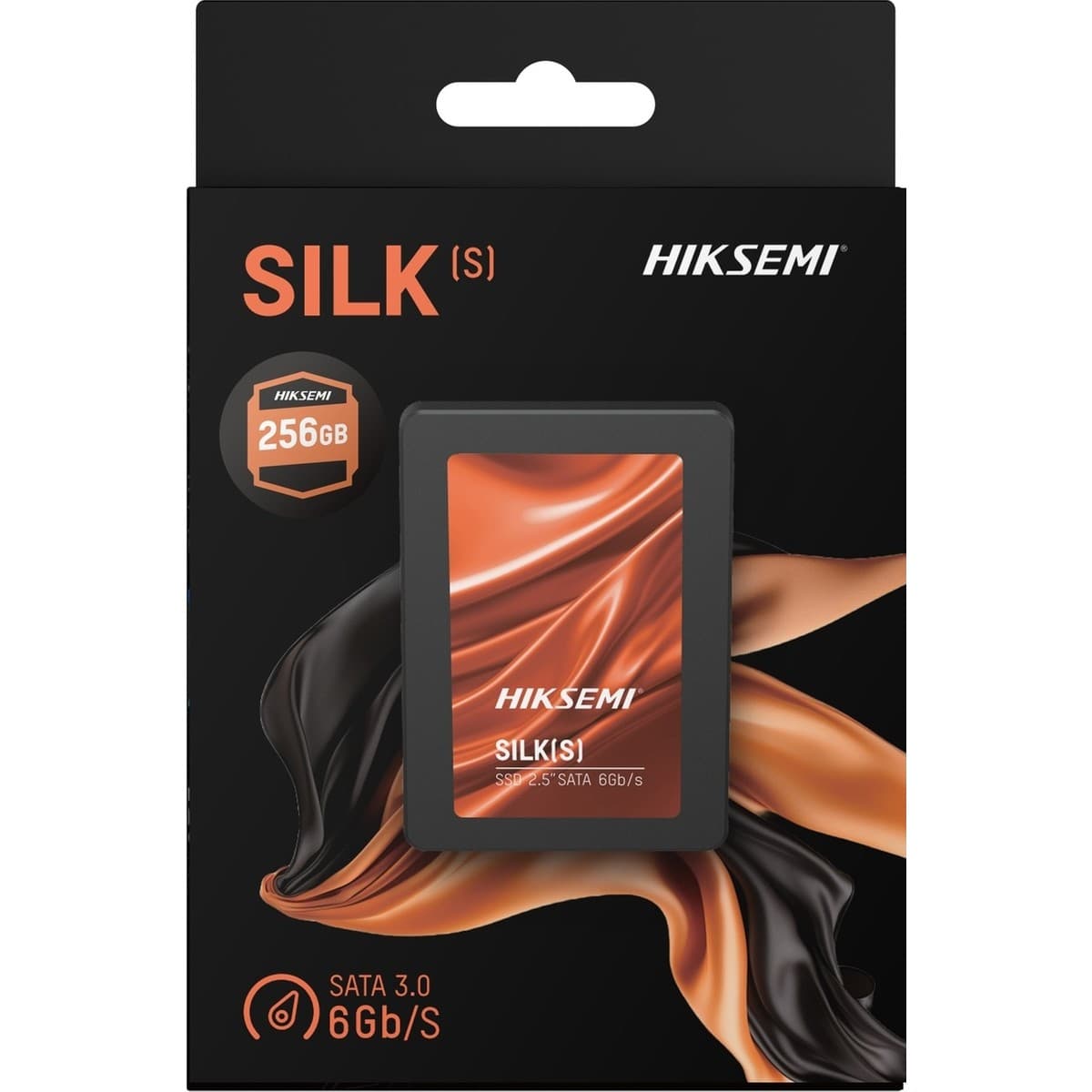
- 2,5 inç yuva: Eski laptoplarda bulunur. Hiksemi SATA SSD gibi modeller eski bir laptopu günlük kullanımda yeniden hızlı hissettirir.
Modelinizin destek sayfasına bakmak en güvenli yoldur. Bazı ultra ince modellerde depolama lehimlidir ve değiştirilemez.
Bir not: PCIe 5.0 SSD, PCIe 4.0 yuvaya takılabilir ve çalışır, ancak hızı 4.0 sınırına düşer. Yani geriye dönük uyumluluk vardır, ama eski yuvada fazla para ödemiş olursunuz.
PCIe 5.0 SSD gerekli mi?
Çoğu kişi için hayır. Bağımsız testlerin ortak sonucu, oyun yükleme sürelerinde PCIe 5.0 ile iyi bir PCIe 4.0 SSD arasındaki farkın çok küçük olduğudur. Oyunlarda darboğaz çoğunlukla disk hızı değil, motorun veriyi işleme biçimidir.
PCIe 5.0 şu durumlarda anlamlıdır:
- Büyük video dosyalarını sık sık kopyalıyor ya da düzenliyorsanız
- Çok büyük veri setleri ve sanal makinelerle çalışıyorsanız
- Anakartınız destekliyor ve fiyat farkı küçükse
Dezavantaj olarak daha fazla ısınırlar ve genelde iyi bir soğutucu ister. Soğutucu olmayan dar bir laptop yuvasında sürekli performansı düşebilir. Kataloğumuzda Kioxia Exceria Plus G4 gibi modeller bu sınıfta yer alır.
Kaç GB SSD almalıyım?
| Kapasite | Kimin için |
|---|---|
| 256 GB | Yalnız ofis ve internet, ek depolama varsa |
| 512 GB | Standart kullanım, birkaç program ve belge |
| 1 TB | Oyun ve genel kullanım için güvenli varsayılan |
| 2 TB | Oyun arşivi, fotoğraf ve video |
| 4 TB ve üzeri | Profesyonel içerik üretimi |
SSD'yi ağzına kadar doldurmamak gerekir. Boş alan azaldıkça özellikle yazma hızı düşer. Yüzde 15-20 boş alan bırakmak iyi bir alışkanlıktır. Güncel oyunların her biri 100 GB'ı rahatlıkla geçebildiği için oyuncular için 1 TB alt sınır olarak düşünülebilir.
TBW, DRAM, TLC, QLC: Teknik terimler ne anlama geliyor?
Ürün sayfalarında gördüğünüz bu terimler dayanıklılığı ve yoğun yükteki davranışı anlatır.
TBW (Terabytes Written): SSD'nin garanti kapsamında ömrü boyunca yazabileceği toplam veri. Örneğin 600 TBW'lik bir SSD'ye günde 50 GB yazsanız yaklaşık 32 yıl yeter. Normal kullanıcı bu sınıra yaklaşmaz. Hesap şöyle: 600.000 GB / 50 GB / 365 gün. Yoğun video işi yapıyorsanız TBW değerine daha dikkatli bakın.
DRAM önbellek: Bazı SSD'lerde adres tablosu için ayrı bellek bulunur. DRAM'siz modeller HMB teknolojisiyle sistem belleğinin bir kısmını kullanır. Günlük kullanımda fark çok azdır, yüzlerce gigabaytlık uzun kopyalamalarda DRAM'li modeller daha istikrarlı kalır.
TLC ve QLC: Hücre başına saklanan bit sayısını gösterir. TLC daha dayanıklı ve hızlıdır. QLC daha ucuzdur ama uzun yazmalarda yavaşlar. Sık veri yazıyorsanız TLC tercih edin.
Okuma ve yazma hızı: Kutudaki değerler sıralı okuma ve yazma içindir, yani büyük tek dosya senaryosunu anlatır. Program açarken hissedilen hız daha çok rastgele okuma ve yanıt süresine bağlıdır.
SSD fiyatları neden yükseldi, şimdi almak mantıklı mı?
SSD ve RAM fiyatları 2026'da belirgin biçimde yükseldi. TrendForce'a göre NAND flash sözleşme fiyatlarının 2026'nın son çeyreğinde de yüzde 15-20 artması bekleniyor. Yapay zekâ altyapısına giden talep ve kurumsal SSD alımları bunun başlıca sebebi. Yeni kapasite ise kısa sürede devreye girmiyor.
Bu ortamda ihtiyacınız varsa beklemek yerine bugün makul kapasiteyi almak mantıklı olabilir. Elbette ihtiyacınız yoksa yalnızca fiyat artacak diye en büyük kapasiteye gitmek de gereksizdir. Bu bir yatırım tavsiyesi değil, piyasa beklentilerine dayalı genel bir değerlendirmedir.
Hangi durumda hangi SSD?
| Senaryo | Önerilen | Bakılacak |
|---|---|---|
| Eski laptopu hızlandırmak | 2,5 inç SATA, 512 GB | Hiksemi SILK(S) 512 GB |
| Bütçeli masaüstü | NVMe PCIe 3.0 | Hiksemi SILK(P) 512 GB |
| Oyun ve genel kullanım | NVMe PCIe 4.0, 1-2 TB | Crucial P310 1 TB, Kioxia Exceria 1 TB |
| Video ve ağır veri işi | NVMe PCIe 5.0 | Kioxia Exceria Pro 2 TB |
| Yedek ve taşınabilir | USB taşınabilir SSD | Kioxia Exceria Plus G2 1 TB |
Tüm modeller için SSD kategorisine, marka bazında Kioxia, Hiksemi, Crucial ve Netac sayfalarına bakabilirsiniz.
Eski M.2 SSD'nizi dışarıda kullanmak isterseniz Hiksemi MDC1 taşınabilir kutu gibi bir çözüm, hem NVMe hem SATA M.2 diskleri USB-C üzerinden bağlamanıza izin verir.
SSD'yi taktıktan sonra yapılacaklar
- BIOS'ta görünürlüğü kontrol edin: Takılı disk görünmüyorsa M.2 yuvası bir SATA portuyla paylaşılıyor olabilir.
- Yeni diski biçimlendirin: Windows'ta Disk Yönetimi'nden GPT olarak başlatıp yeni birim oluşturun.
- Sağlık bilgisini okuyun: CrystalDiskInfo sıcaklık ve kalan ömür gibi değerleri gösterir.
- Sistemi taşıyacaksanız: Çoğu üretici kendi klonlama aracını sunar. Windows'u temiz kurmak ise genelde daha sorunsuz sonuç verir.
- Soğutmayı kontrol edin: Anakartta M.2 soğutucusu varsa kullanın. PCIe 4.0 ve 5.0 modeller yoğun yükte ısınır.
Bilgisayarınız SSD taktıktan sonra hâlâ yavaşsa sebep çoğunlukla bellek yetersizliğidir. RAM seçim rehberimiz bu konuda yol gösterir. Laptop alacaksanız depolama seçimini laptop rehberimizle birlikte değerlendirin.
Sıkça Sorulan Sorular
SSD mi HDD mi daha iyi?
Bilgisayarın ana diski için SSD açık ara daha iyidir. Açılış ve program yükleme süreleri kat kat kısalır. HDD yalnız düşük maliyetle çok büyük arşiv depolamak için mantıklıdır. En iyi yapı, sistem için SSD, arşiv için HDD veya büyük bir taşınabilir disktir.
SSD'nin NVMe mi SATA mı olduğunu nasıl anlarım?
Windows'ta Görev Yöneticisi, Performans sekmesi, Disk bölümüne bakın; tür NVMe veya SATA olarak yazar. Almadan önce ise ürün adındaki NVMe ve PCIe ifadelerini kontrol edin. Yalnız M.2 yazması yeterli değildir.
PCIe 5.0 SSD, PCIe 4.0 yuvada çalışır mı?
Evet, çalışır. Hız yuvanın üst sınırı olan PCIe 4.0 seviyesine iner. Bu yüzden yalnız 4.0 yuvanız varsa PCIe 5.0 SSD almak fazladan ödeme yapmak anlamına gelir.
SSD ömrü kaç yıl?
Normal ev ve ofis kullanımında yazma sınırı çoğu zaman on yıldan uzun bir süreye karşılık gelir. Gerçek ömrü TBW değeri ve günlük yazma miktarı belirler. Yine de SSD'ler aniden arızalanabilir, önemli verilerinizi her zaman yedekleyin.
SSD soğutucusu gerekli mi?
SATA ve PCIe 3.0 için genelde gerekmez. PCIe 4.0'da yoğun kullanımda faydalıdır, PCIe 5.0'da çoğu zaman şarttır. Anakartınızda hazır M.2 soğutucusu varsa kullanın.
Laptopuma ikinci SSD takabilir miyim?
İkinci M.2 yuvası veya boş 2,5 inç yuvası varsa evet. Bu bilgiyi model kodunuzla üretici destek sayfasından öğrenebilirsiniz. Bazı modellerde yuvalardan biri yalnız belirli uzunluktaki SSD'leri kabul eder.
Kaynaklar
Bu rehber TechBurada editör ekibi tarafından üreticilerin yayımladığı teknik belgeler ve bağımsız ölçümler derlenerek hazırlandı. Fiyat ve stok bilgileri için ürün sayfalarına bakınız. Son güncelleme: 5 Kasım 2026.