Mini PC Nedir, Ne İşe Yarar? Kimler İçin Uygun, Nasıl Seçilir?
TechBurada Editör Ekibi8 dakikalık okuma
Kısa cevap
Mini PC, masaüstü bilgisayarın avuç içi kadar küçültülmüş hâlidir. Ofis, ev sineması, eğitim ve ev sunucusu için çok iyidir, az yer kaplar ve az elektrik harcar. Ayrı ekran kartı olmadığı için ağır oyunlarda sınırlıdır. Alırken barebone olup olmadığına, işlemci sınıfına ve RAM yuvasına bakın.
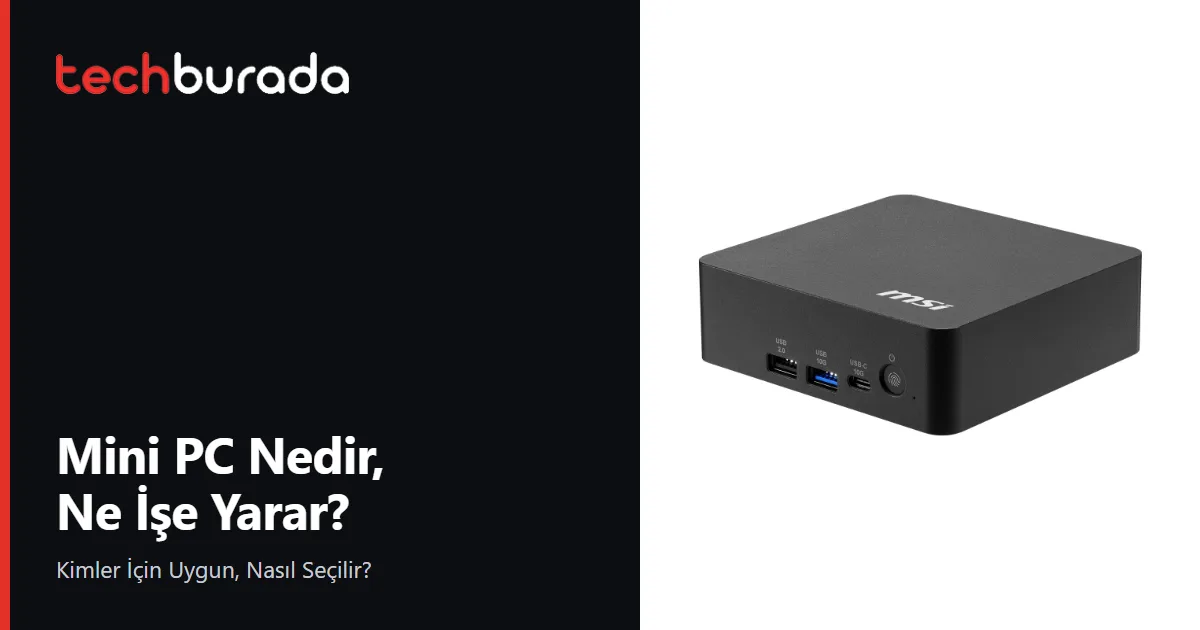
Mini PC, son birkaç yılın en hızlı büyüyen bilgisayar kategorilerinden biri. Bir kitap kadar yer kaplayan bu cihazlar, bugün çoğu ofis bilgisayarının yerini rahatça alacak güçte. Ama küçük kasanın bazı gerçek sınırları da var. Bu rehber, bir mini PC'nin sizin için doğru olup olmadığına karar vermenizi sağlıyor.
Mini PC nedir?
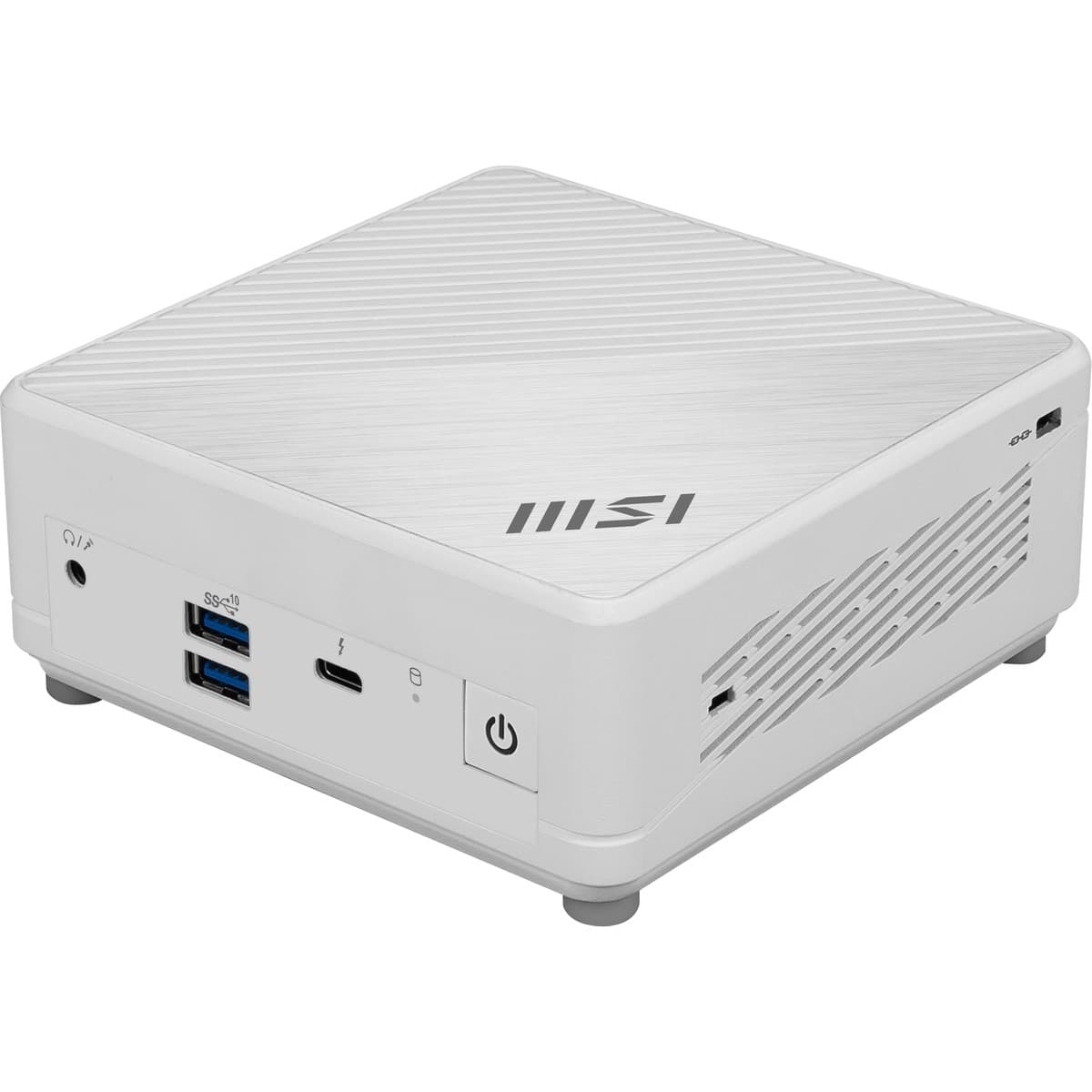
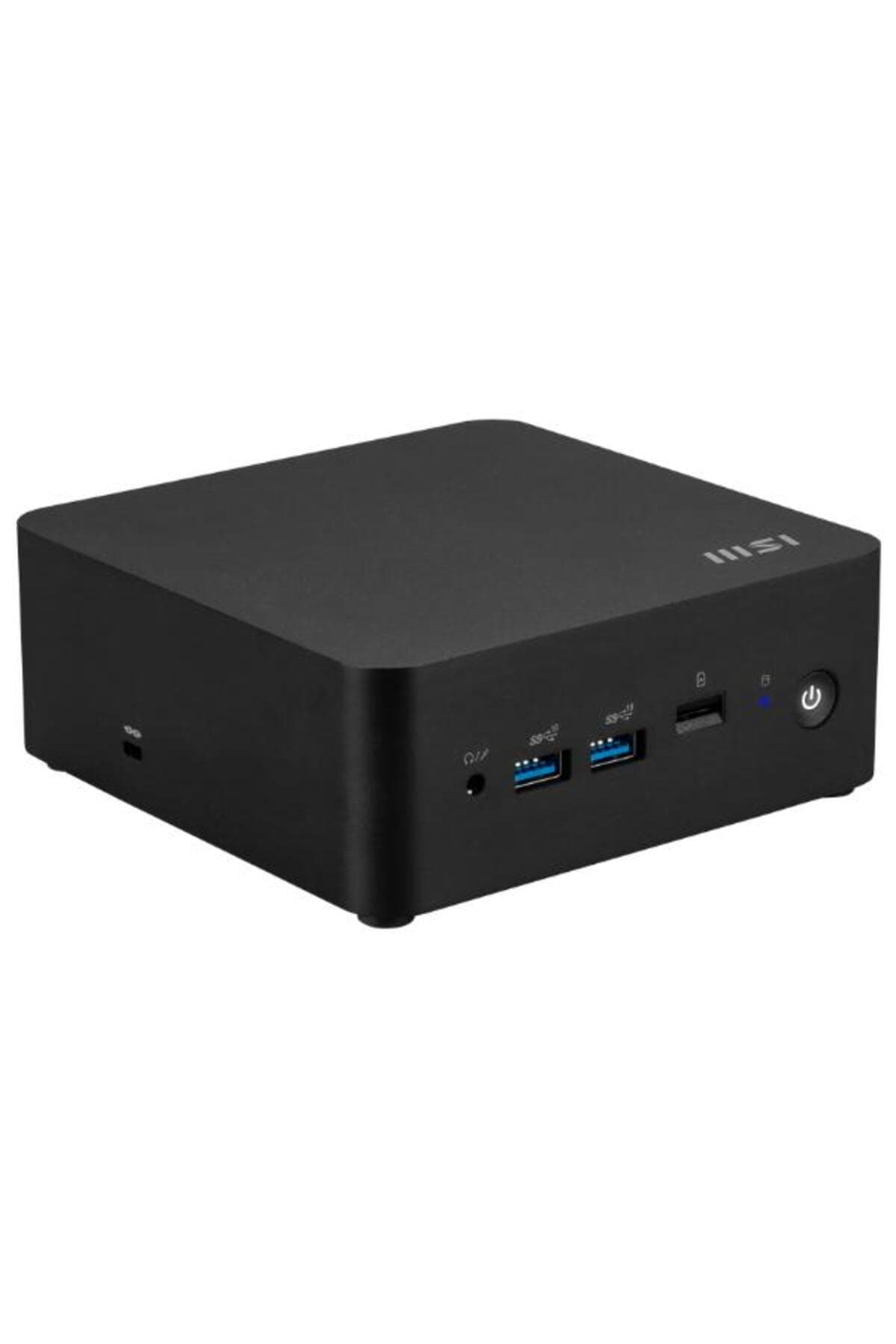
Mini PC, işlemci, bellek, depolama ve bağlantıları çok küçük bir gövdede toplayan masaüstü bilgisayardır. Monitör, klavye ve fare kutudan çıkmaz, onları ayrıca bağlarsınız. Bu kategorinin yaygınlaşmasında Intel'in 2013'te başlattığı NUC (Next Unit of Computing) serisinin büyük payı vardır; Intel bu işi 2023'te ASUS'a devretti. Bugün MSI Cubi gibi seriler de aynı fikri sürdürüyor.
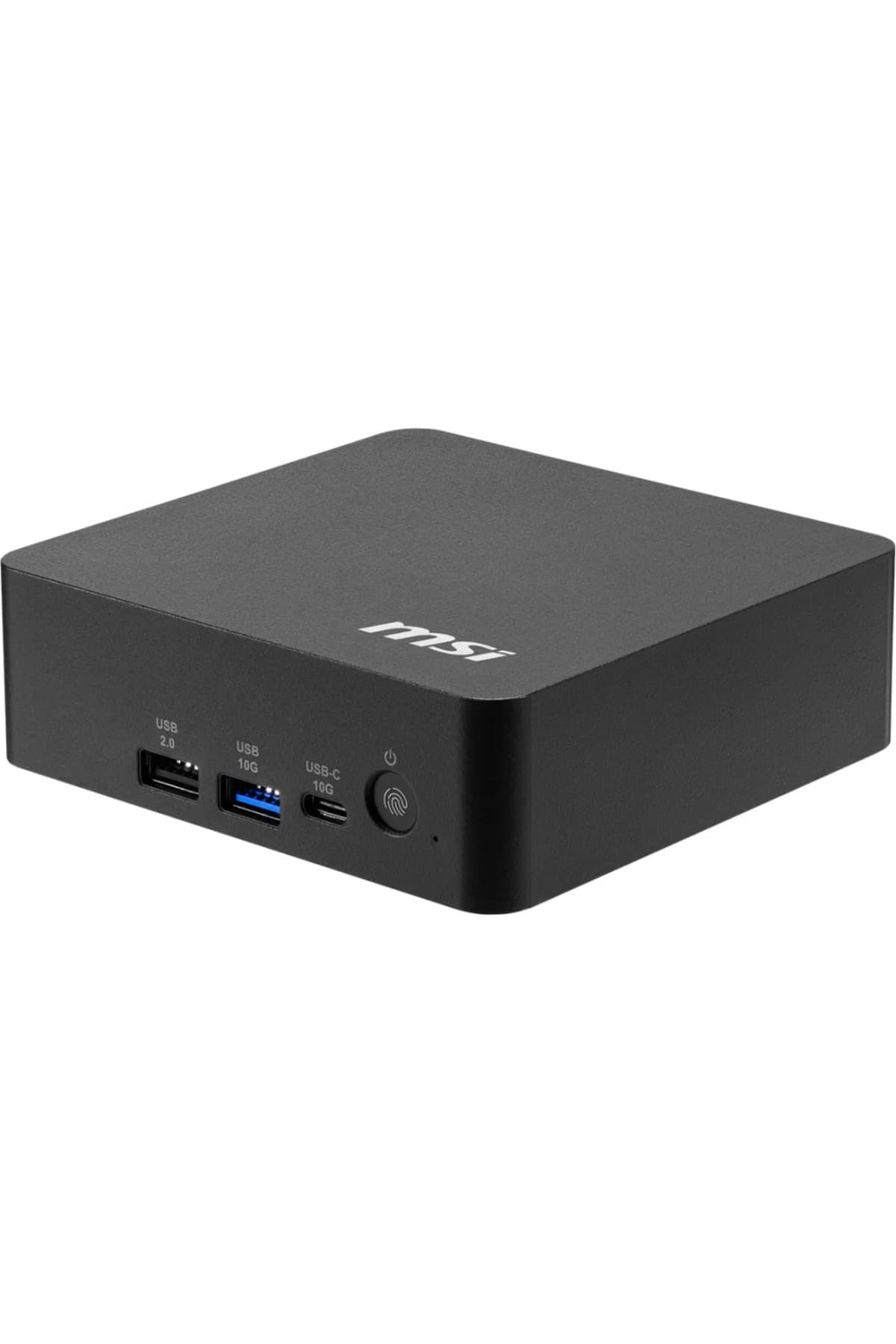
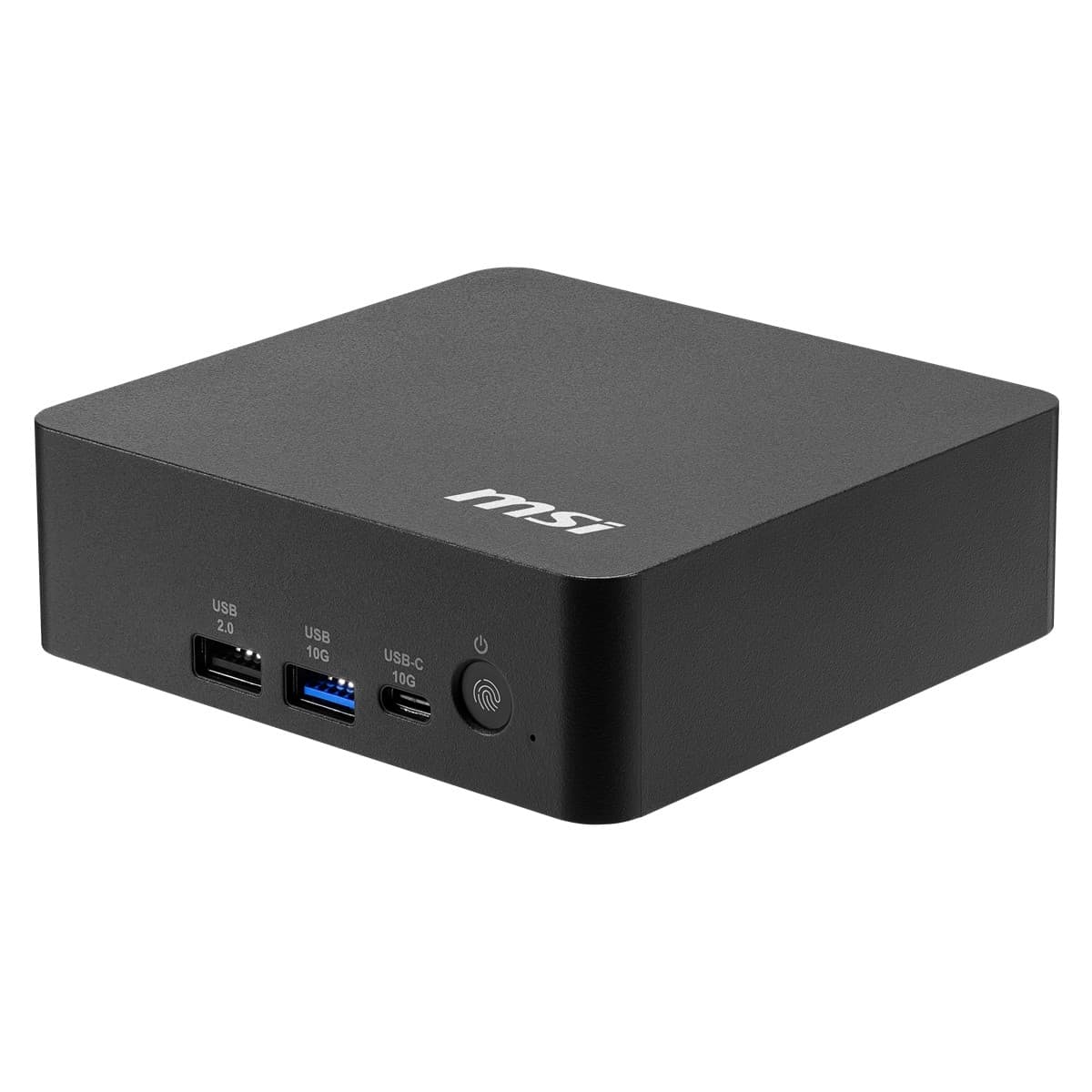
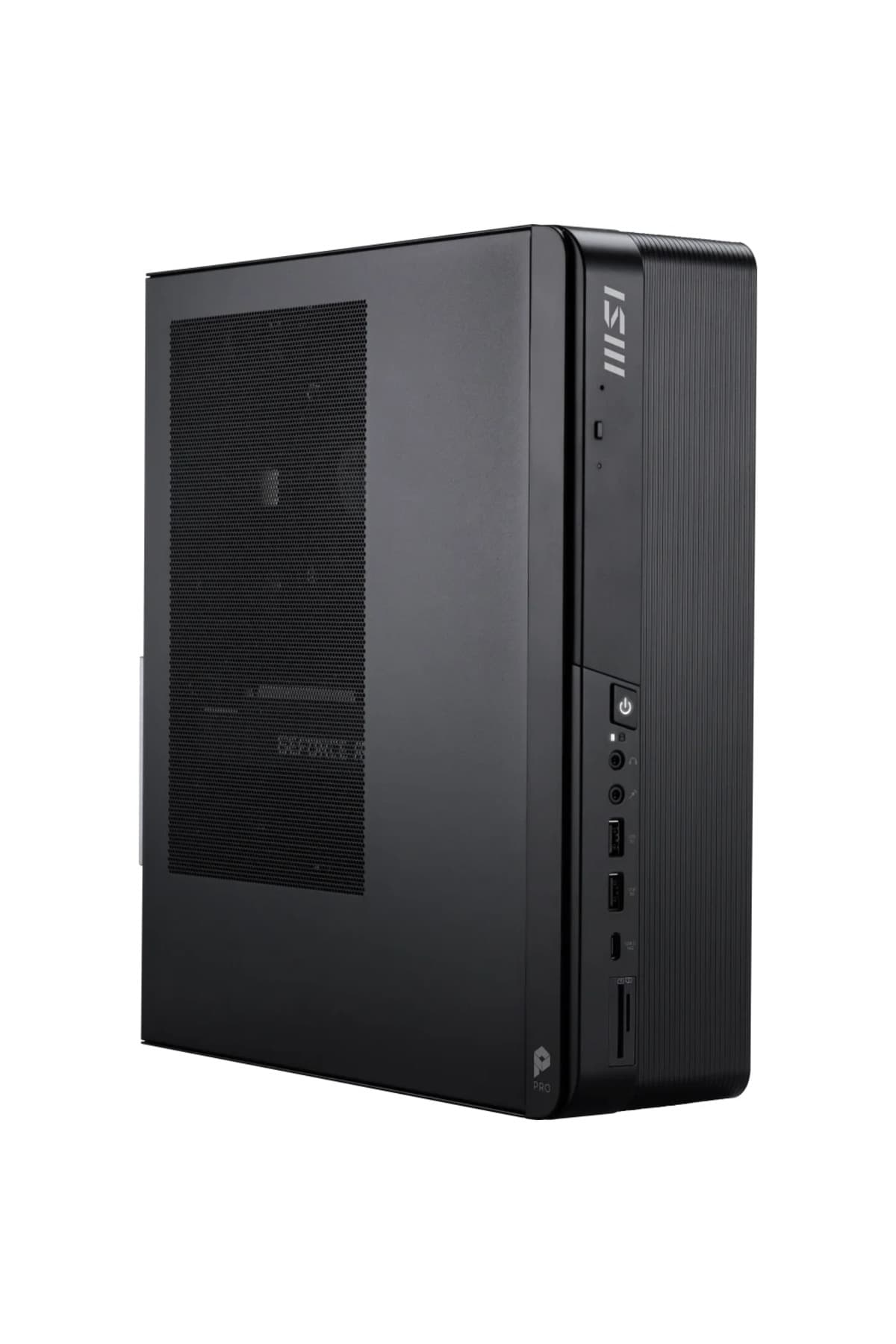
Çoğu mini PC dizüstü bilgisayarlarda kullanılan düşük güçlü işlemcilerle gelir. Bu yüzden küçük, sessiz ve tutumludur. Bazı modeller ise daha güçlü masaüstü işlemciler kullanır, örneğin MSI PRO DP80 AI Core Ultra 5 225 işlemcisiyle bu sınıftadır.
Mini PC ne işe yarar? 6 yaygın kullanım
- Ofis ve evden çalışma: Belge, e-posta, görüntülü görüşme, tablo. Çoğu mini PC bu işi rahatlıkla yapar.
- Ev sineması: Televizyonun arkasına gizlenir, 4K video oynatır ve evdeki medya merkeziniz olur.
- Eğitim ve laboratuvar: Çok sayıda cihazı az yer ve az enerjiyle kurmanıza imkân verir.
- Dijital ekran ve kiosk: Mağaza panoları, bekleme salonları ve tanıtım ekranları için idealdir.
- Ev sunucusu: Dosya paylaşımı, medya sunucusu (Plex, Jellyfin), reklam engelleme, sanallaştırma (Proxmox). Düşük güç tüketimi 7/24 çalışmayı ekonomik kılar.
- Programlama: İyi işlemci ve 32 GB RAM ile yazılım geliştirme için güçlü bir masa bilgisayarına dönüşür.
Mini PC mi, masaüstü mü, All in One mı, laptop mu?
| Özellik | Mini PC | Klasik masaüstü | All in One | Laptop |
|---|---|---|---|---|
| Boyut | Çok küçük | Büyük | Ekran kadar | Küçük |
| Monitör dahil mi | Hayır | Hayır | Evet | Evet |
| Ağır oyun | Sınırlı | Çok iyi | Zayıf | Modele göre |
| Yükseltme | RAM ve SSD | Her şey | Sınırlı | Sınırlı |
| Güç tüketimi | Düşük | Yüksek | Düşük-orta | Düşük |
| Taşınabilirlik | Çanta ile | Yok | Oda içi | Çok iyi |
Monitörünüz zaten varsa mini PC çoğu kullanıcı için en ekonomik yükseltme yoludur. Tek parça bir çözüm isteyenler için All in One rehberimize, hareketli çalışanlar için laptop rehberimize bakın.
Avantajları ve sınırları
Avantajlar:
- Yer: Monitörün arkasına VESA ile takılabilir, masa tamamen boşalır.
- Elektrik: Ağır yükte bile masaüstü oyun bilgisayarından çok daha az tüketir. Bağımsız bir testte güçlü bir Radeon 890M mini PC oyun sırasında yaklaşık 75 W çekti. Ayrı ekran kartlı masaüstü sistemler ise tek başına ekran kartıyla bu rakamın birkaç katına çıkabilir.
- Sessizlik: Ofis yükünde çoğu zaman çok sessizdir, bazı modeller fansız çalışır.
Sınırlar:
- Ekran kartı: Çoğu modelde yalnız dahili grafik vardır.
- Sürekli yük: Küçük soğutucu, uzun süreli yüksek yükte performansı kısabilir.
- Yükseltme: İşlemci genelde lehimlidir, yalnız RAM ve SSD değişir.
- Portlar: Dahili ağ ve kablosuz var, ama ek kart takamazsınız. Gerekirse USB-C hub kullanılır.
Mini PC oyun çalıştırır mı?
Evet, ama beklentiyi doğru kurmak gerekir. Mini PC'lerde oyun performansını dahili grafik birimi belirler.
| Dahili grafik sınıfı | Beklenti |
|---|---|
| Intel UHD, eski dahili birimler | Yalnız çok hafif oyunlar |
| Intel Arc (Core Ultra), Radeon 780M | Espor ve eski oyunlar, 1080p düşük-orta ayar |
| Radeon 890M | Birçok güncel oyun, 1080p düşük ayar, FSR ile iyileşir |
| Ayrı RTX kartlı mini kasa | Oyuncu masaüstüne yakın, ama pahalı ve daha gürültülü |
Notebookcheck'in Radeon 890M testi bu sınıfın 2024 AAA oyunlarını 1080p'de büyük çoğunlukla düşük ayarda çalıştırabildiğini gösteriyor. Yani hafif oyunlar için iyi bir seçim. Hedefiniz güncel oyunları yüksek ayarda oynamaksa gaming notebook ya da oyuncu masaüstü daha doğrudur.
Dahili grafik sistem belleğini ortak kullandığı için mini PC'de çift kanal RAM performansı doğrudan etkiler. Oyun oynayacaksanız tek modül yerine iki modül tercih edin.
Barebone mini PC ne demek?
Mini PC alırken en sık karşılaşılan tuzak budur. Barebone, yalnız kasa, anakart ve işlemciden oluşan cihaz demektir. Kutudan RAM, SSD ve işletim sistemi çıkmaz. Üçünü ayrıca almanız gerekir.
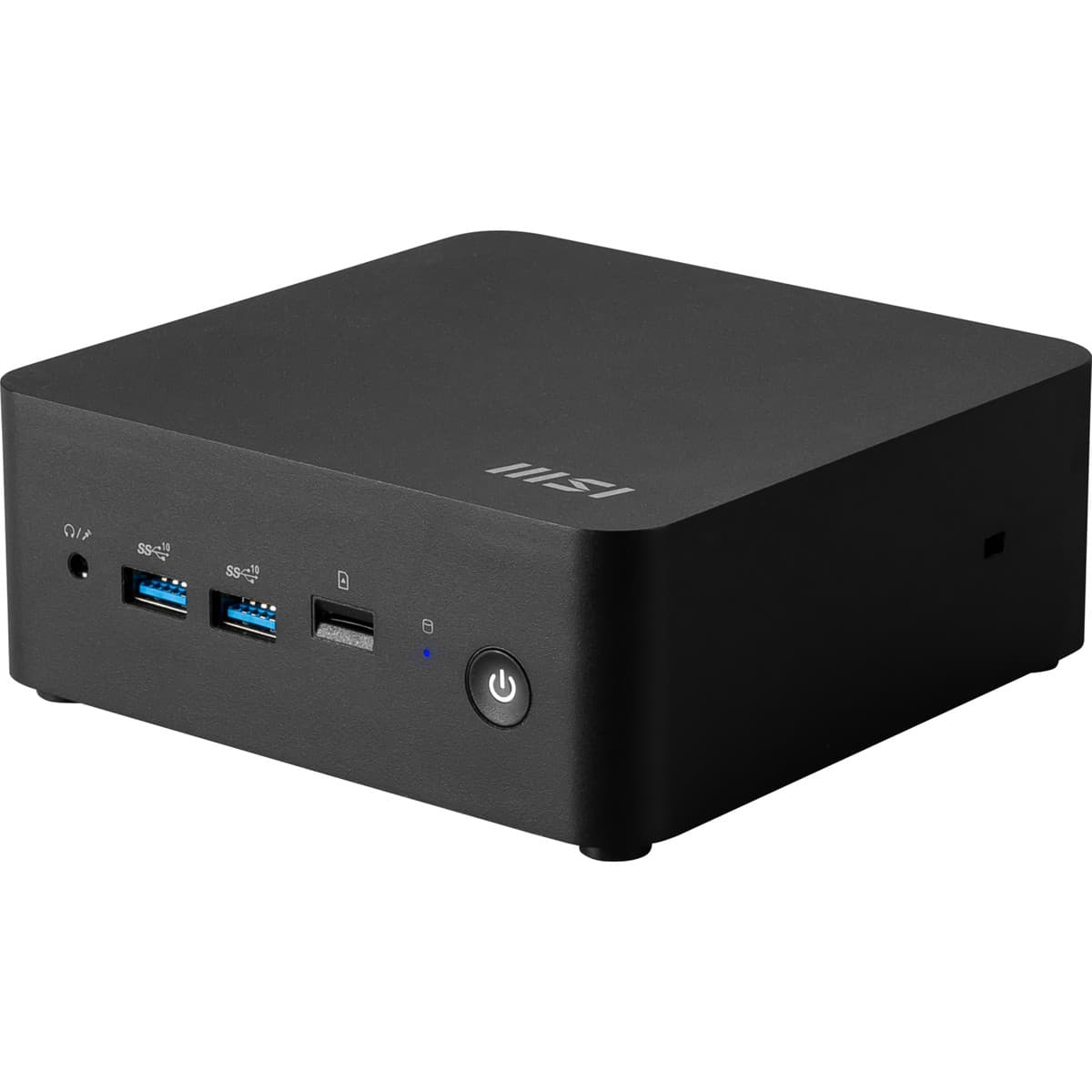
Örneğin MSI Cubi NUC 1MG-238BEU ve MSI Cubi NUC AI+ 3MG-005BEU barebone modellerdir. Fiyatları tam dolu modele göre düşük görünse de toplam maliyeti hesaplarken bu üç parçayı ekleyin.
Barebone seçmenin mantığı, parçaları kendi tercihinize göre seçebilmenizdir. Elinizde hazır RAM ve SSD varsa ekonomik olabilir. Ama 2026'da bellek ve SSD fiyatları yüksek olduğu için hazır yapılandırma çoğu zaman daha mantıklı çıkar. Parça seçimi için SSD ve RAM rehberlerimize bakabilirsiniz.
Mini PC alırken nelere bakılmalı?
İşlemci
Ofis için Core 5 veya Ultra 5 sınıfı yeterlidir. Çoklu görev ve yazılım geliştirme için Ultra 7 ya da Ryzen 7 sınıfına çıkın. Kataloğumuzdan iki örnek:
- MSI Cubi 5 (Core 5 120U, 16 GB, 512 GB, Windows 11 Pro): ofis için hazır kurulum
- MSI Cubi NUC AI+ (Ultra 7 355, 16 GB, 1 TB, Windows 11 Pro): daha güçlü, yapay zekâ özellikli model
RAM ve depolama
16 GB alt sınırdır. Ev sunucusu ve sanallaştırma için 32 GB ve üzerini hedefleyin. Modelin SODIMM yuvası olup olmadığına bakın, lehimli RAM'de genişletme yoktur.
Bağlantı
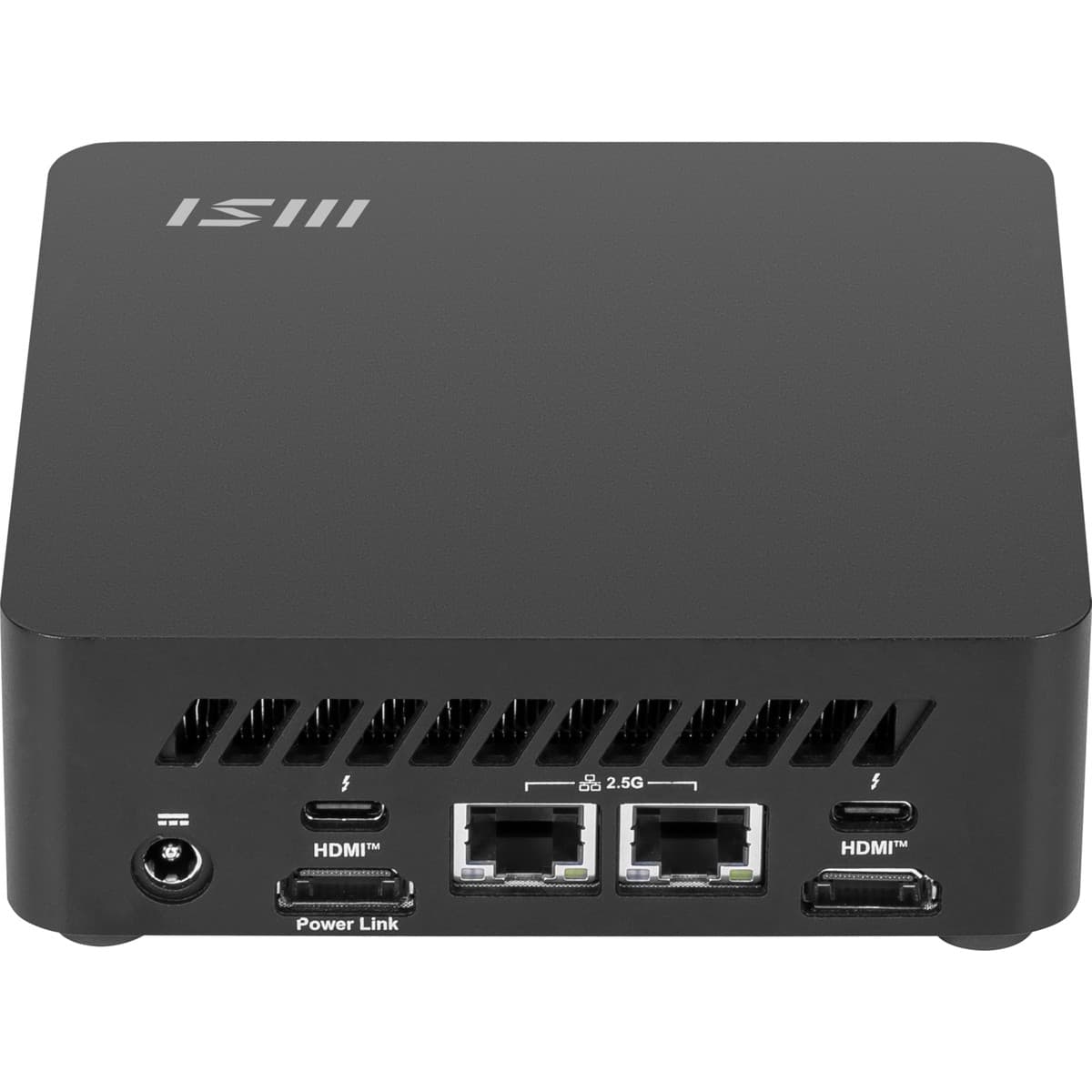
- Görüntü çıkışı: Kaç monitör bağlayacağınızı sayın. HDMI ve DisplayPort sayısı önemlidir, Thunderbolt/USB4 ek esneklik sağlar.
- Ağ: Ev sunucusu için kablolu 2,5 Gbit ethernet değerlidir.
- Wi-Fi: Wi-Fi 6 ve üzeri tercih edin.
- USB: Önde en az bir USB-A ve USB-C rahatlık sağlar.
VESA montaj
Kutudan VESA aparatı çıkıyorsa cihazı monitörün arkasına takabilirsiniz. Masayı düzenli tutmanın en kolay yoludur.
İşletim sistemi
Ürün adında FDOS yazıyorsa Windows yoktur. W11P yazan modeller Windows 11 Pro ile gelir. Sunucu yapacaksanız Linux ve Proxmox ücretsizdir.
Mini PC ile ev sunucusu kurmak
Mini PC'nin son yıllarda popülerleşmesinin en büyük sebeplerinden biri ev sunucusu kullanımıdır. Düşük güç tüketimi, 7/24 açık kalan bir cihaz için belirleyici bir avantajdır. Başlamak için büyük bir bütçe gerekmez.
Tipik kullanımlar:
- Dosya sunucusu: Evdeki tüm cihazlardan ulaşılan ortak depolama. Fotoğraf ve belge yedekleri için kullanışlıdır.
- Medya sunucusu: Plex veya Jellyfin ile video arşivinizi televizyon ve telefona aktarırsınız. Intel Core işlemcilerin Quick Sync özelliği video dönüştürmeyi çok az güçle yapar.
- Ağ reklam engelleyici: Pi-hole veya AdGuard Home tüm evde reklamı DNS düzeyinde azaltır.
- Sanallaştırma: Proxmox ile tek cihazda birden fazla sanal sistem çalıştırabilirsiniz. Bu kullanımda RAM miktarı işlemciden daha belirleyici olur.
- Yedek ve uzak erişim: Evdeki dosyalara güvenli VPN üzerinden ulaşmak için ideal bir taban sağlar.
Donanım önerisi: 16 GB RAM birkaç servis için yeterlidir, sanal makineler için 32 GB ve üzerini hedefleyin. Sistem için NVMe SSD kullanın. Büyük arşiv için ikinci M.2 yuvası veya USB ile bağlanan harici disk gerekir. Mini PC'de genelde 3,5 inç disk yuvası olmadığı için büyük arşivlerde harici disk veya ayrı bir NAS düşünün. Kablolu ağ bağlantısı, sunucuda Wi-Fi'dan çok daha kararlıdır.
Elektrik hesabı: Sürekli çalışan bir cihazın yıllık tüketimini watt x 24 x 365 / 1000 ile hesaplayabilirsiniz. Ortalama 15 W çeken bir mini PC yılda yaklaşık 131 kWh harcar. Ortalama 80 W çeken eski bir masaüstü aynı sürede yaklaşık 700 kWh tüketir. Aradaki fark, bir süre sonra cihazın maliyetinin önemli bir bölümünü karşılayabilir.
İlk kurulum: Adım adım
- Bağlantılar: Güç adaptörünü, görüntü kablosunu, klavye ve fareyi takın. Monitörünüz yalnız HDMI ise cihazın HDMI çıkışını kullanın.
- Barebone ise: Kapağı açıp RAM ve SSD'yi takın. Bu işlem çoğu modelde birkaç vidayla tamamlanır.
- İşletim sistemi: Windows yoksa başka bir bilgisayarda Microsoft'un Medya Oluşturma Aracı ile USB bellek hazırlayın ve kurulumu yapın.
- Sürücüler: Üreticinin destek sayfasından model kodunuza ait sürücüleri indirin.
- VESA montaj: Cihazı monitörün arkasına asacaksanız kablo uzunluklarını baştan kontrol edin ve havalandırma deliklerini kapatmayın.
- BIOS güç ayarı: Elektrik kesintisinden sonra otomatik açılması gereken sunucu veya kiosk kurulumlarında "AC power restore" ayarını açın.
Mini PC için kısa satın alma tablosu
| Kullanım | Yapı | Bakılacak |
|---|---|---|
| Ofis, hazır kurulu | Core 5, 16 GB, Windows 11 Pro | MSI Cubi 5 |
| Yoğun iş, programlama | Ultra 7, 16 GB ve üzeri, 1 TB | MSI Cubi NUC AI+ |
| Masaüstü güçte küçük kasa | Ultra 5 225, 16 GB | MSI PRO DP80 AI |
| Parçaları kendim seçerim | Barebone | MSI Cubi NUC barebone |
Tüm modeller mini PC kategorisinde. Monitör seçimi için monitör kategorisine, klavye ve mouse için çevre birimlerine göz atabilirsiniz.
Sıkça Sorulan Sorular
Mini PC masaüstü bilgisayarın yerini tutar mı?
Ofis, internet, eğitim ve medya kullanımında tamamen tutar. Ağır oyun, uzun süreli 3B işleme ve ekran kartına bağımlı işlerde klasik masaüstü hâlâ öndedir.
Mini PC'ye monitör dahil mi?
Hayır. Monitör, klavye ve fareyi ayrı alırsınız ya da elinizdekileri kullanırsınız. Tek parça bir çözüm istiyorsanız All in One bilgisayara bakın.
Mini PC ne kadar elektrik harcar?
Ofis yükünde genelde birkaç on watt seviyesindedir. Güçlü modeller ağır yükte 60-90 W bandına çıkabilir. Bu, ayrı ekran kartlı bir oyun bilgisayarına kıyasla oldukça düşüktür ve 7/24 kullanımda fark yaratır.
Mini PC'nin RAM'i ve SSD'si yükseltilir mi?
Çoğu modelde evet. SODIMM yuvası ve M.2 yuvası bulunur. Bazı çok ince modellerde RAM lehimlidir. İşlemci ise neredeyse her zaman sabittir. Satın almadan önce model özelliklerini kontrol edin.
Mini PC ile ev sunucusu kurulur mu?
Evet, en popüler kullanımlardan biridir. Düşük güç tüketimi sayesinde sürekli çalışır. Dosya sunucusu, medya sunucusu ve küçük sanal makineler için 16-32 GB RAM ve iyi bir NVMe SSD genelde yeterlidir.
Barebone mini PC'yi kendim kurabilir miyim?
Evet, kapağı açıp RAM ve SSD takmak birkaç dakikalık basit bir iştir. Sonrasında USB bellekle işletim sistemi kurmanız gerekir. Bu adımlarla uğraşmak istemiyorsanız hazır yapılandırmalı model seçin.
Kaynaklar
Bu rehber TechBurada editör ekibi tarafından üreticilerin yayımladığı teknik belgeler ve bağımsız ölçümler derlenerek hazırlandı. Fiyat ve stok bilgileri için ürün sayfalarına bakınız. Son güncelleme: 5 Kasım 2026.